微信助手 MCP —— 把微信变成智能体能用的知识库
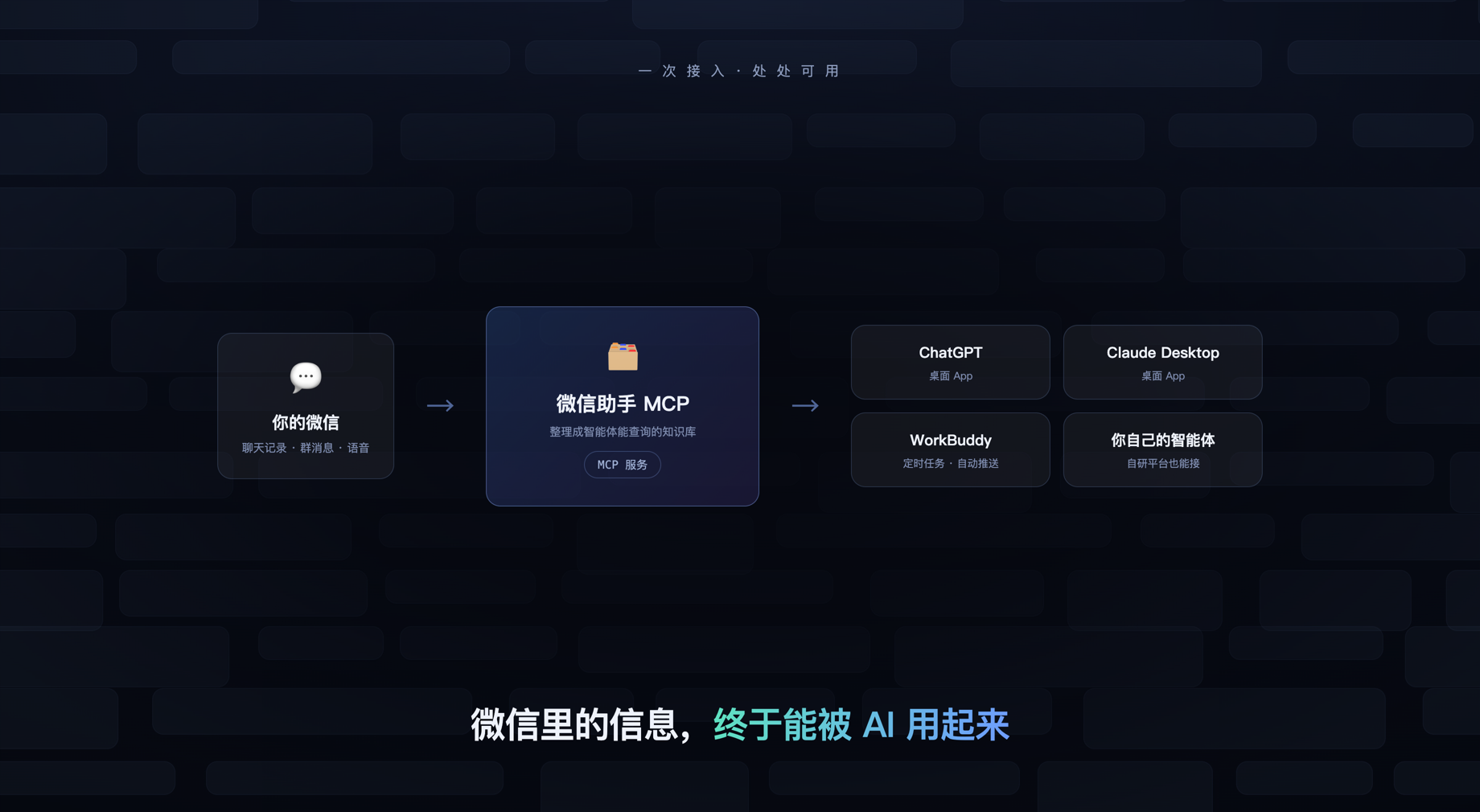
通过 MCP 协议,让 ChatGPT、Claude Desktop、WorkBuddy 等智能体直接查询你的微信聊天记录。
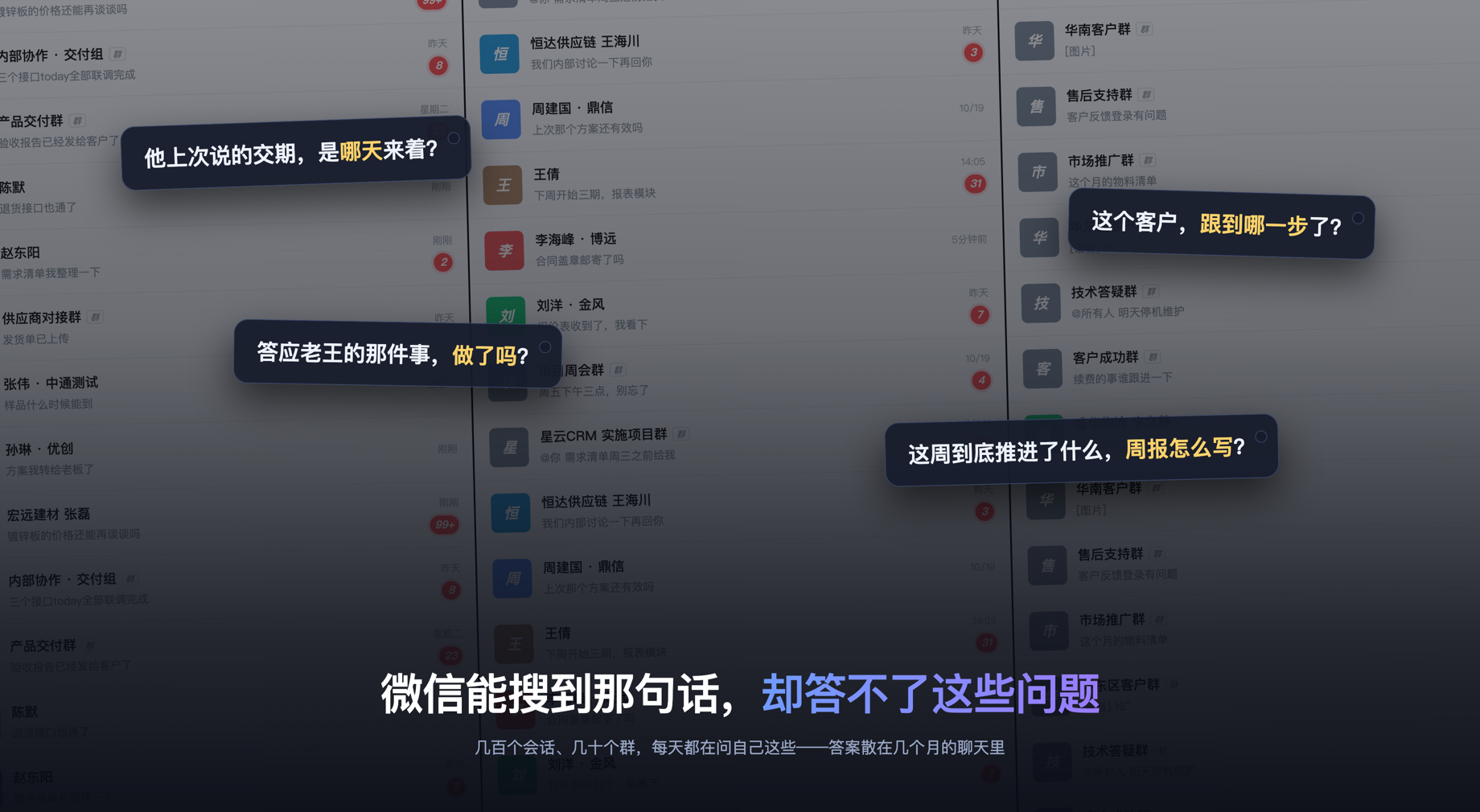
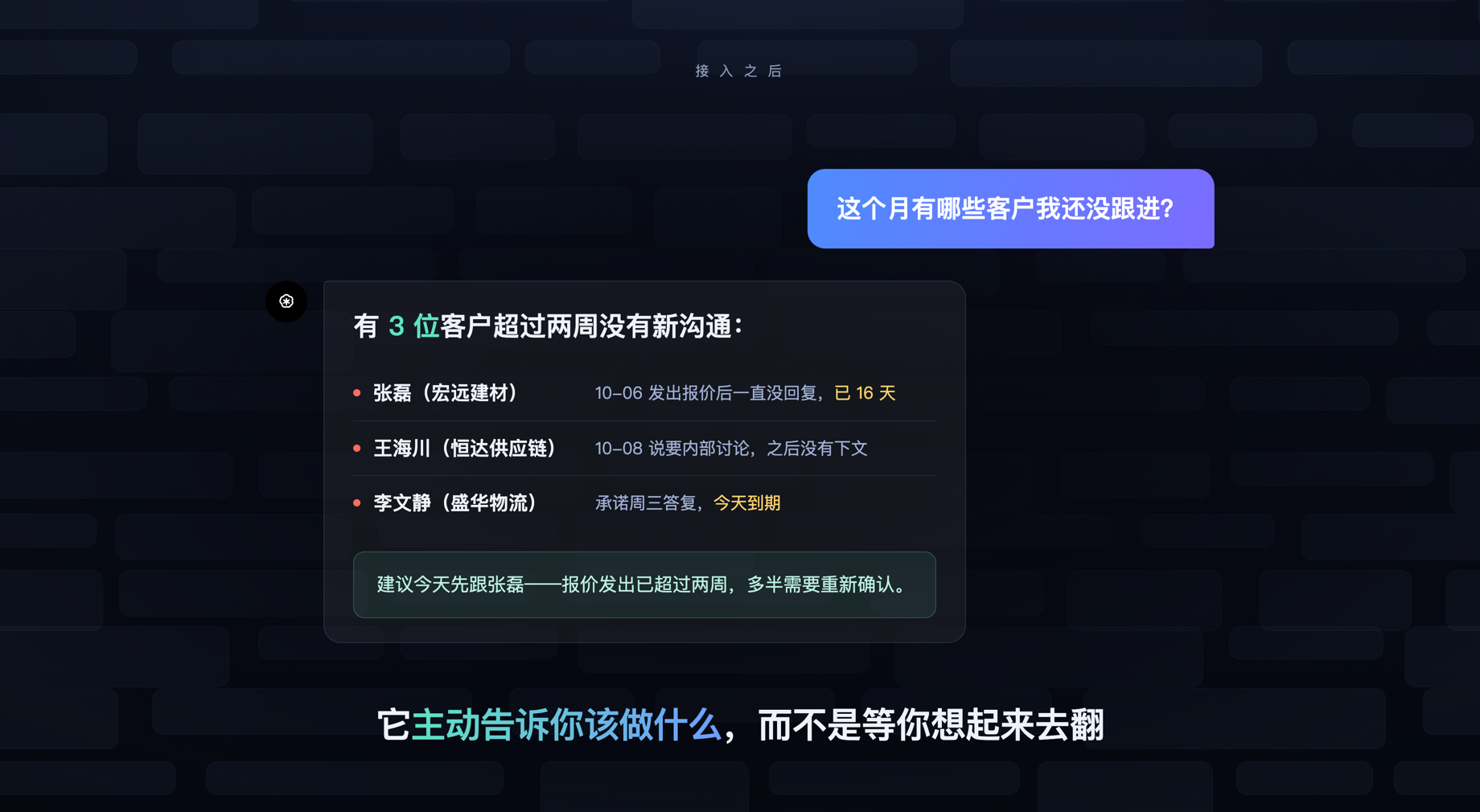
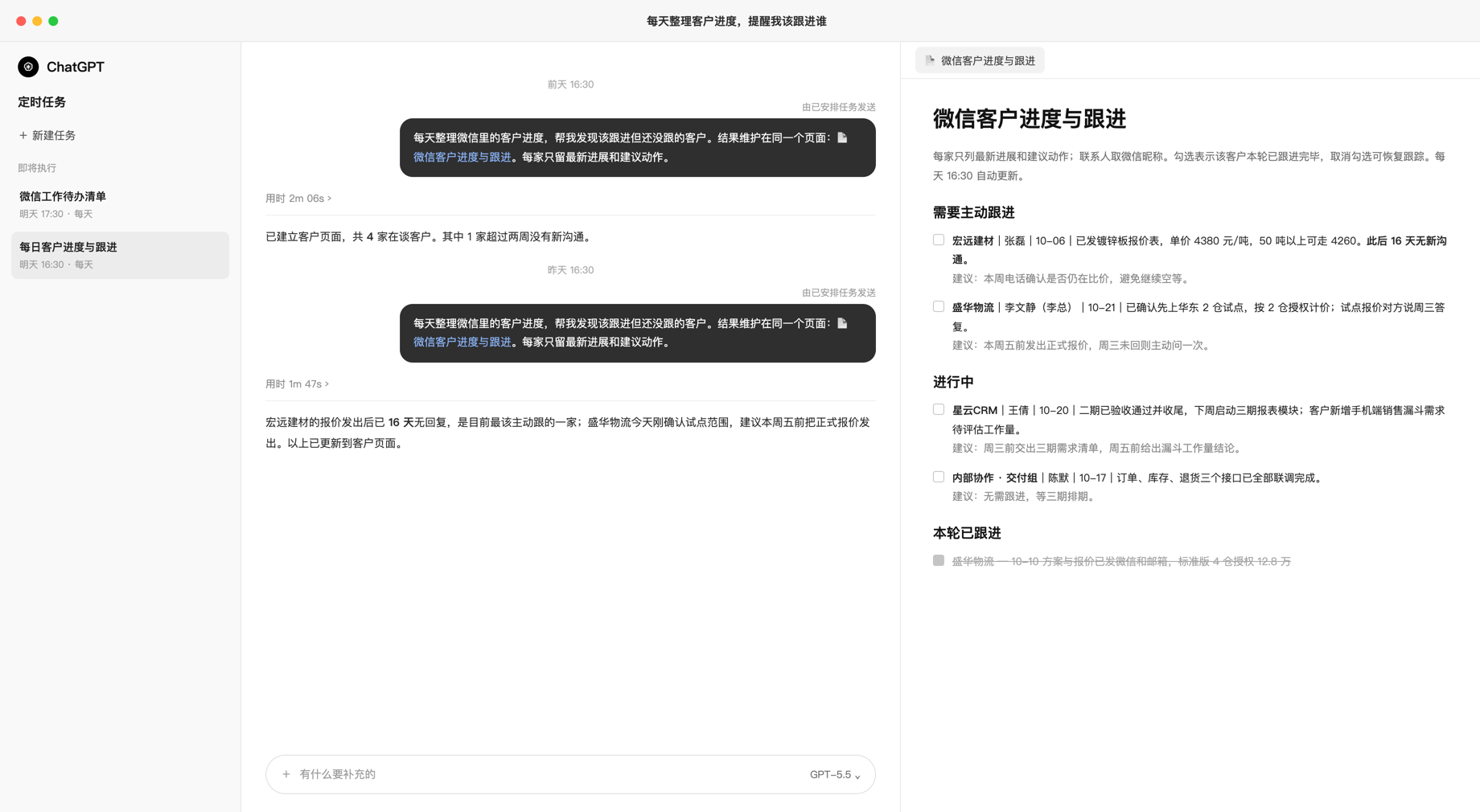
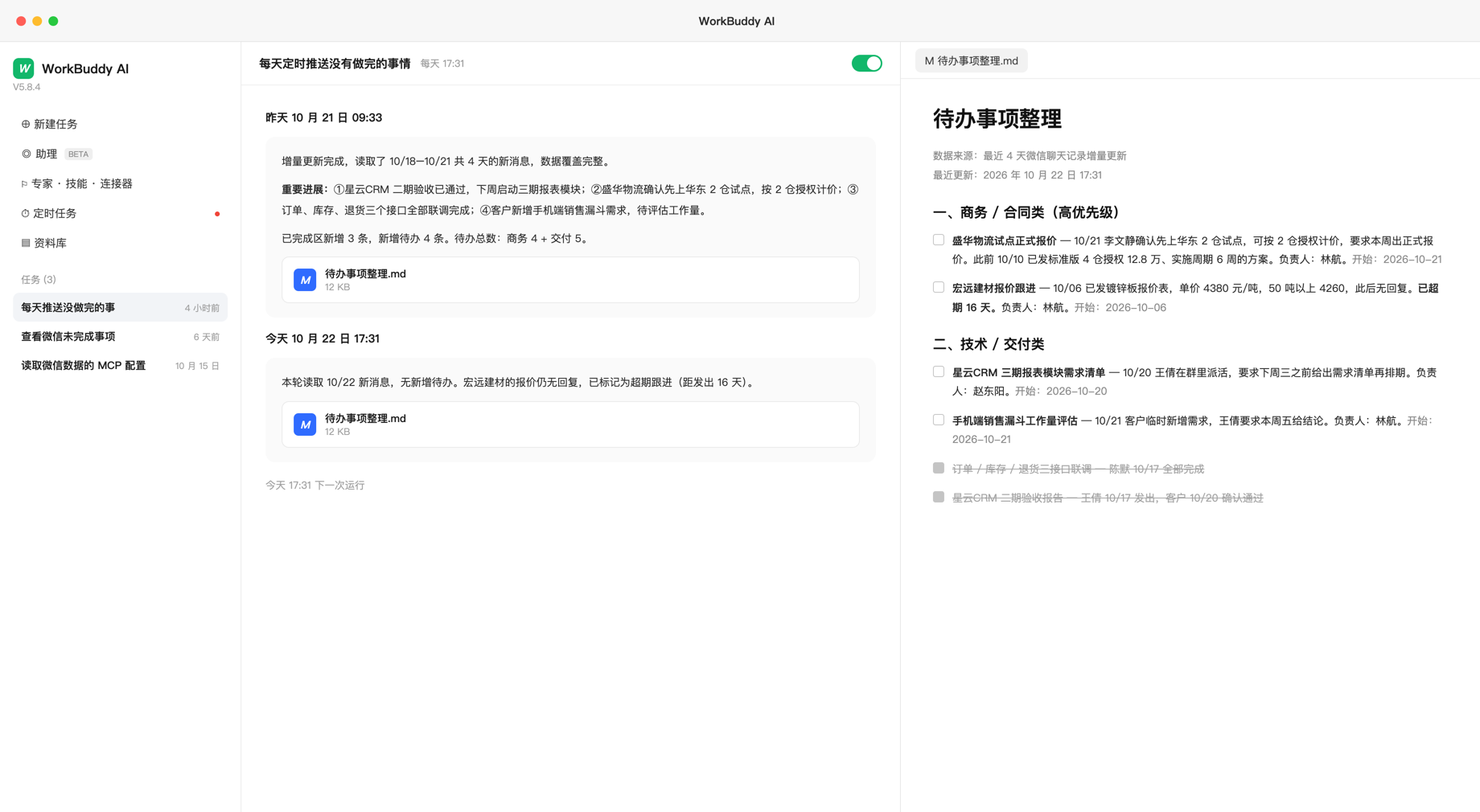
微信能搜到那句话,却答不了「哪些客户三周没联系了」「上次答应的事做了吗」「这周推进了什么」——这些答案不在任何一条消息里,要把几百个会话放在一起才看得出来。
macOS:不支持 Intel 芯片的 Mac 机型Windows:安装程序,下载后直接运行;不支持 ARM64 机型
macOS 12.0 或更高版本 / Windows 10 或更高版本
Mac 仅支持 Apple Silicon(M 系列芯片)机型;Windows 仅支持 64 位(x64)
它适合用在哪
私域流量运营
几十上百个客户和社群散在微信里,让智能体定期盘点:谁最近活跃、谁沉默了、哪些人问过同一个问题需要统一回应。
客户管理与跟进
把每个客户的最新进展、承诺过的事、下一步动作自动整理出来,发出去很久没回音的单独挑出来提醒,不靠脑子记。
待办事项跟踪
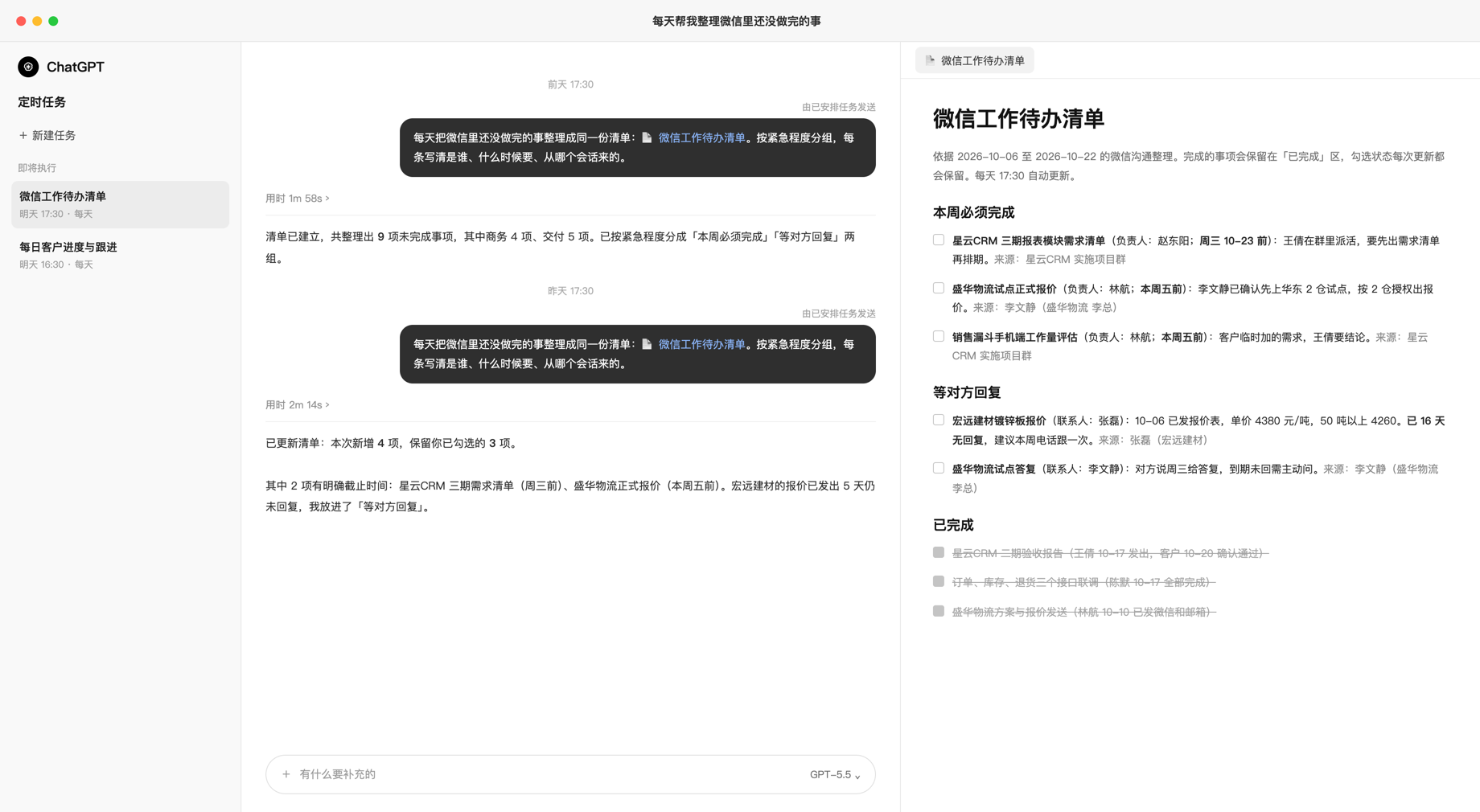
群里口头派的活、答应的交期,让智能体从聊天里提取成待办清单,标清谁负责、什么时候要、从哪个会话来的。
交付与实施支持(FDE)
驻场交付大量沟通发生在客户微信群里。把这些沉淀下来给智能体,随时查客户提过什么问题、哪些需求确认过、验收卡在哪。
传统行业 AI 化
很多行业的业务往来几乎全在微信上完成。把微信接入智能体,是这类团队引入 AI 最短的一条路径,不用先改造业务系统。
个人知识与经验沉淀
多年聊天里积累的方案、报价、解决过的问题,变成能被智能体检索的资料,而不是一堆翻不动的历史记录。
功能
标准 MCP 服务
以 MCP 协议对外提供聊天记录的检索与读取能力,智能体可以直接调用,不需要你写代码做对接。
通用智能体开箱即用
ChatGPT 桌面 App、Claude Desktop、WorkBuddy 等支持 MCP 的智能体,复制一段配置即可接入。
也能接自研平台
自己开发的智能体平台或业务系统,同样可以通过 MCP 接入这份微信知识库,不限于上面几家。
微信记录结构化归档
把聊天记录按账号和会话整理成可检索的形式,智能体能按会话、按关键词定位到具体某几条消息。
语音消息自动转文字
语音消息自动转成文字,和文字消息一样可被检索、也能被智能体读懂,不用一条条点开听。
自带浏览器界面
不接智能体时也能用:按会话浏览、关键词搜索、按需导出图片语音文件,作为人工查阅的补充。
微信里沉淀着大量真正有价值的工作信息——客户说过的需求、谈定的价格、答应的交期、群里派下来的活。但微信是个封闭的孤岛:智能体读不到它,于是这些信息只能靠人一条条翻。
微信助手 MCP 把这些记录整理好,以标准 MCP 服务的形式提供出去,让智能体可以直接查询——相当于给你的 AI 助手接上一个「微信知识库」。通用智能体复制一段配置就能接入,自研的智能体平台或业务系统同样可以对接。
接上之后,你在平时用的那个 AI 对话窗口里直接问就行:「这个月哪些客户还没回复我」「把这个群里关于交期的讨论整理成待办」。配合智能体的定时任务,还能让它每天自动整理好推送给你。工具也自带浏览器界面,可以按会话浏览和关键词搜索,作为人工查阅的补充。
软件界面
图中的联系人、公司和聊天内容都是虚构的演示数据。
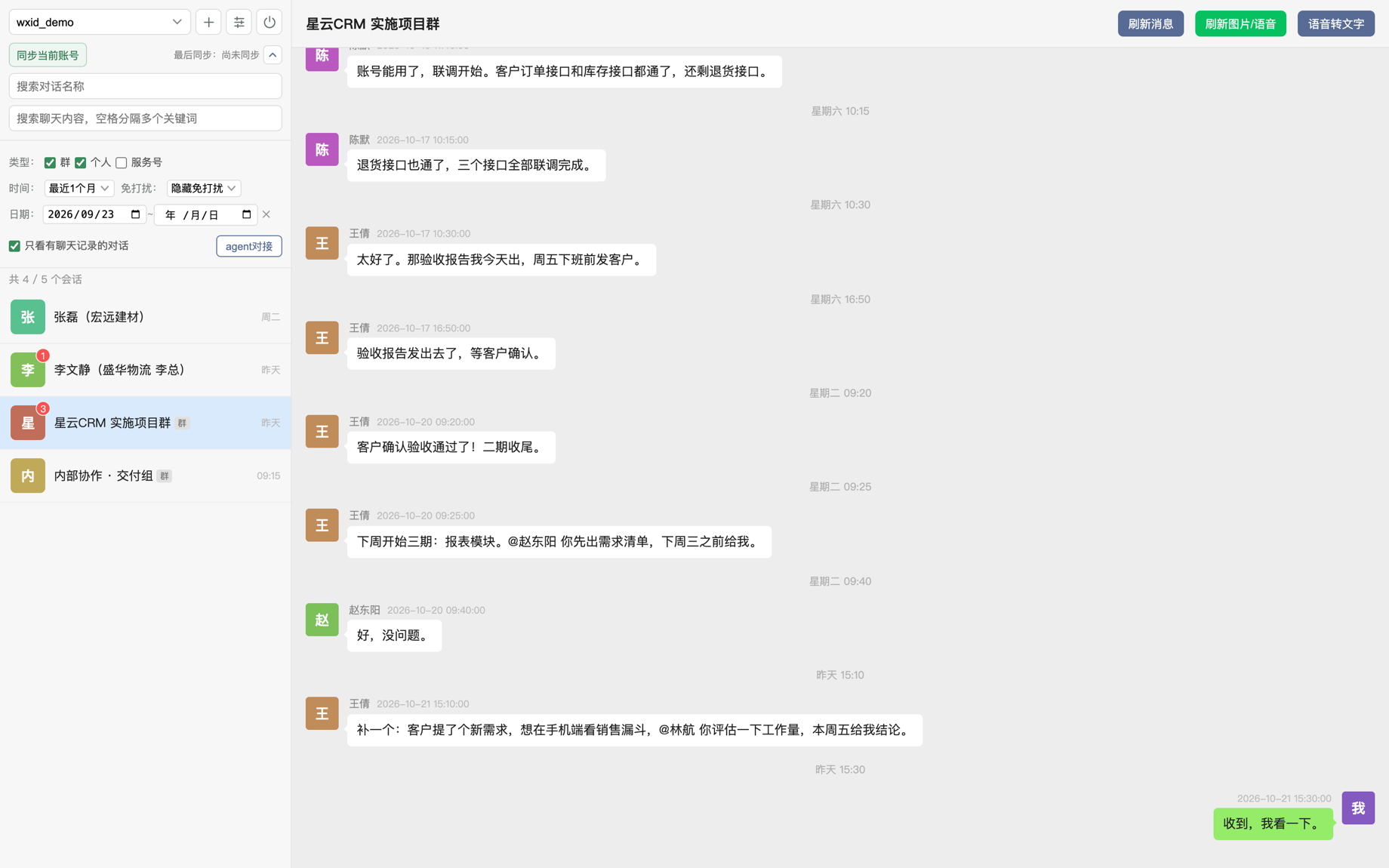
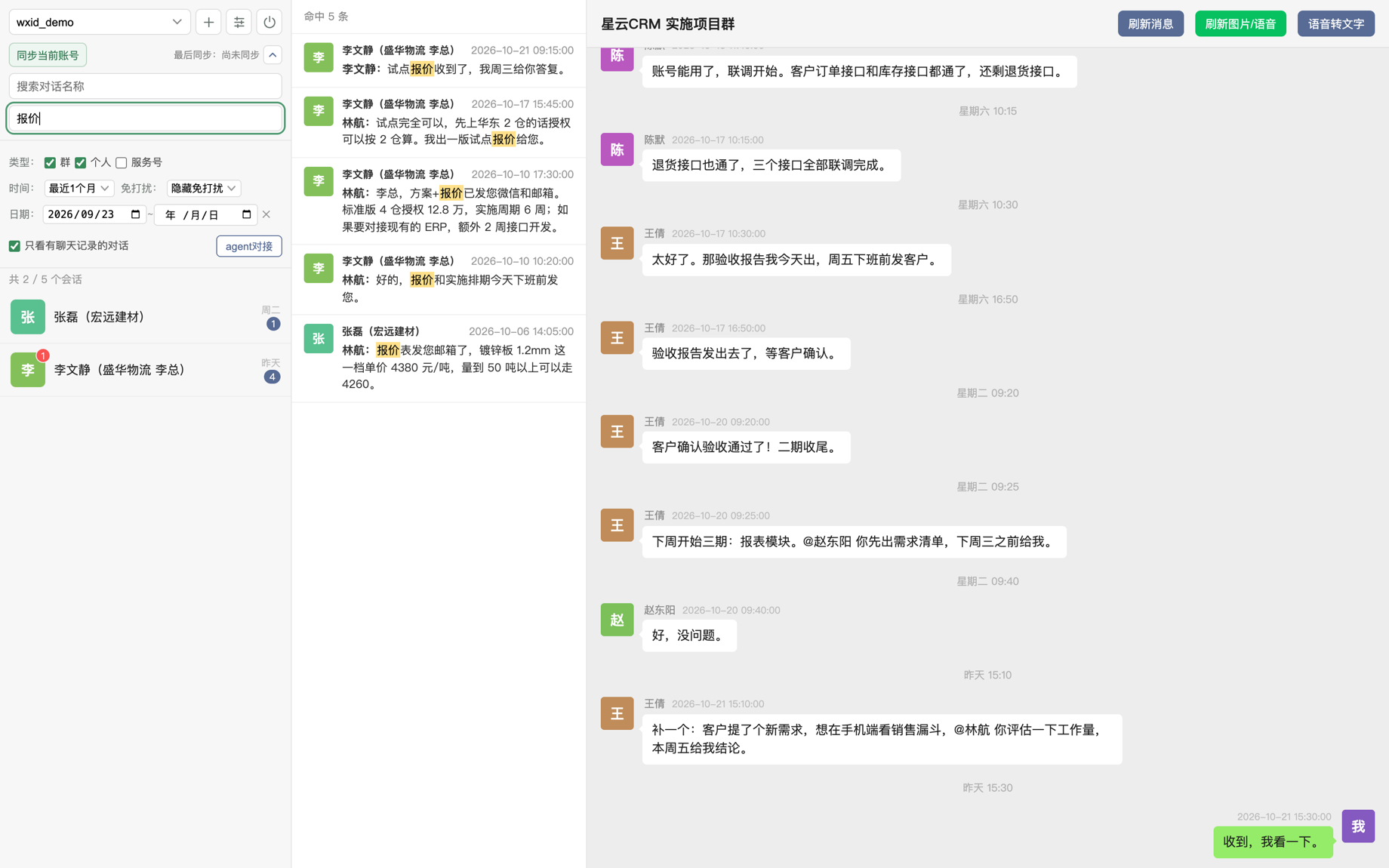
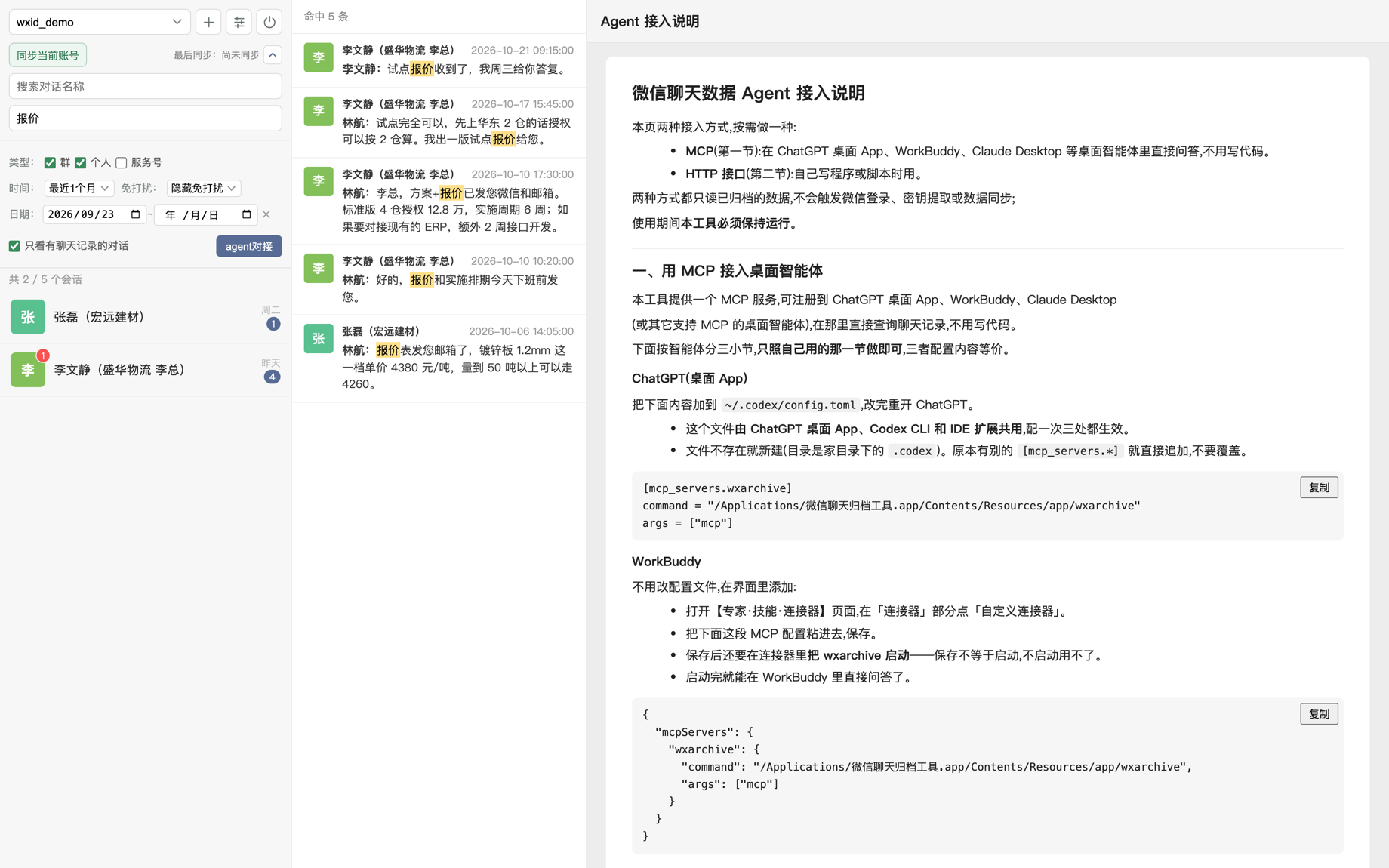
按会话浏览聊天记录,左边列表、右边消息,和用微信时的习惯一致
使用说明
1安装
macOS:打开下载的安装包,把软件拖入「应用程序」文件夹。Windows:下载到的是 .exe 安装程序,直接运行并按提示完成安装。
2首次打开时放行
macOS:软件为开发者自签名、未经 Apple 公证,首次打开会被系统拦下,按提示手动放行后即可启动。Windows:若被系统的安全提示拦下,按提示选择继续运行。
3启动
双击打开后会自动在浏览器中打开操作页面,不需要使用终端。
4激活
页面会显示本机的微信账号标识;用它换取授权码后粘贴激活,也可以直接在页面内用微信扫码购买并自动激活。
5授权读取聊天记录
激活后点「获取密钥」,按页面提示完成授权(macOS 上需要输入本机管理员密码,通常就是你的开机密码);软件会自动退出微信并打开一个微信副本,此时请先不要扫码。
6扫码登录
等页面提示「监听已就绪」后,再用被授权的那个微信账号扫码登录。
7等待整理完成
随后软件自动开始整理聊天记录,页面会显示当前阶段与进度,会话会陆续出现,整理好即可浏览与搜索。
8恢复使用微信
微信副本退出后,按页面提示重新打开微信并扫码登录,即可正常使用微信。整理会在后台继续进行,不需要等它完成,也不影响你正常用微信。如需管理多个账号,在页面上点「添加账号」后登录并重新检测账号,每个微信账号需要各自独立的授权码。
9接入 AI 助手
打开软件的「agent 对接」页面,按页面上的说明配置到 ChatGPT、Claude Desktop、WorkBuddy 等支持 MCP 的智能体应用里,之后就可以在那边直接提问。
授权
- 没有试用期。未激活时可以打开软件、查看本机微信账号标识(用于购买)、修改设置和检查更新。
- 浏览、搜索、整理聊天记录以及接入 AI 助手,都需要激活后才能使用。
- 按使用时长购买授权,提供 7 天、30 天、180 天、365 天四种时长(按天计算,非自然月)。
- 一个授权码只对应一个微信账号,多账号需要各自购买;同一个授权码在 macOS 与 Windows 版本之间通用。
- 购买在软件内完成:激活页提供微信扫码购买,付款后自动激活。
数据与隐私
- 聊天内容保存在你自己的电脑上,软件本身不会上传。
- 我们的服务器接触不到你的聊天内容,也接触不到你的微信密码。购买时只传递购买本身需要的信息,不包含任何聊天内容。
- 软件的操作页面只有你这台电脑能打开,局域网和外网都访问不到。
- 语音转文字在你的电脑上完成,语音内容不会上传。
- 聊天数据独立于软件本身保存,升级或卸载软件都不会删除已整理的内容。
接入 AI 助手时,聊天内容会去哪
软件本身不会上传你的聊天内容。但如果你把它接入 ChatGPT、Claude Desktop 这类运行在云端的 AI 助手,当你提问时,AI 需要读取相应的聊天内容才能回答,这部分内容会发送给该 AI 服务商。是否接入、接入后问什么,完全由你决定;不接入 AI 助手时,聊天内容不会离开你的电脑。
软件会联网做的事
- 检查软件更新
- 扫码购买与授权验证
- 校准时间(不发送账号、授权码或聊天内容)
- 显示联系人头像与表情
- 首次使用语音转文字时下载所需组件
以上都是软件自身的联网行为,不包含聊天内容的上传。
已知限制与注意事项
- Mac 仅支持 Apple Silicon(M 系列芯片)机型,系统需 macOS 12.0 或更高版本;Windows 需 10 或更高版本的 64 位(x64)系统,不支持 ARM64 机型。
- 软件未经 Apple 公证,macOS 上首次打开需要手动放行;Windows 上可能被系统安全提示拦下,需手动选择继续运行。
- 只能整理这台电脑上微信已经下载过的聊天记录。手机上有、但这台电脑从未下载过的内容不在范围内。
- 首次使用需要完成一次本机授权(macOS 上需输入管理员密码,通常就是你的开机密码),过程中软件会自动退出微信并打开微信副本,需要用被授权的账号扫码登录一次,并按页面提示等待后再扫码。
- 需要能读取本机微信数据。通常会自动获得授权;macOS 上只在软件提示读不到数据时,才需到「系统设置 → 隐私与安全性 → 完全磁盘访问权限」手动授予,授予后需重启软件生效。
- 每个微信账号需要各自独立的授权码。
- 适配微信 4.x 版本,更早或更新的微信版本是否兼容尚未经过系统验证。
使用场景与接入指南
- 微信聊天记录怎么整理?把客户要求和项目结论变成可核对的清单
需要从微信聊天里还原客户要求、项目结论,形成一份能核对原话的清单时读这篇。
- 微信客户跟进记录怎么整理?建一份能核对原话的客户沟通台账
手上客户多、沟通都在微信里,需要在下次联系前快速搞清「跟到哪一步、还欠什么」时读这篇。
- 微信群里的需求改来改去,怎么整理成一份待确认清单?
需求在微信群里改过好几轮,要搞清「现在到底按哪版做、哪些还没确认」时读这篇。
- FDE 工程师怎么从微信沟通里梳理客户的 AI 落地需求?
做 AI 落地交付、需要从零散的客户微信沟通里整理出一份能对质的需求材料时读这篇。
- 项目交接怎么整理微信聊天?把进度、结论和遗留问题讲清楚
要把一个正在推进的项目交给别人,需要把散在微信里的进度和遗留问题讲清楚时读这篇。
- 客户售后问题怎么追溯?从微信聊天整理出一条问题时间线
隔了一段时间再处理某个售后问题,需要搞清之前已经试过什么、客户反馈是什么时读这篇。
- 微信聊天记录怎么接入 AI 助手?用 MCP 把微信变成智能体的知识库
想让 ChatGPT、Claude Desktop、WorkBuddy 等智能体能查询自己的微信聊天记录时,先读这篇了解整体接入思路。
- 微信 + ChatGPT 怎么用?让 ChatGPT 直接查询你的微信聊天记录
已经在用 ChatGPT,想让它能查自己的微信聊天记录来整理需求和待办时读这篇。
- 微信 + WorkBuddy 怎么用?把客户沟通自动整理成跟进摘要
已经在用 WorkBuddy,想让它定时从微信里整理客户跟进和待办事项时读这篇。
- 微信 + Claude Code 怎么接?从项目聊天里整理需求再写代码
用 Claude Code 写代码,需要先从微信项目群里搞清需求上下文和客户约束时读这篇。