Windows 部署 CubeStudio(WSL2)
本文介绍在 Windows 上启用 WSL2(适用于 Linux 的 Windows 子系统)并安装 Ubuntu,从而获得一个可运行 CubeStudio 的 Linux 环境。
说明:本文只覆盖到 准备好 WSL2 Linux 环境 这一步。准备完成后,进入 WSL 的 Ubuntu,按单机部署流程继续部署 CubeStudio(推荐 k3s,见文末「下一步」)。
环境要求
- 控制端机器:CPU >= 16 核,内存 >= 32G,至少 1 台。
- 生产配置建议:32 核 64G × 2 台。
WSL2 场景一般用于本地体验/开发,生产环境请使用 Linux 服务器集群部署。
一、启用 Windows 功能(WSL)
有两种入口都可以打开「适用于 Linux 的 Windows 子系统」功能:
方式 A:通过「Windows 功能」窗口
按下
Win + R,输入optionalfeatures回车,打开「Windows 功能」窗口;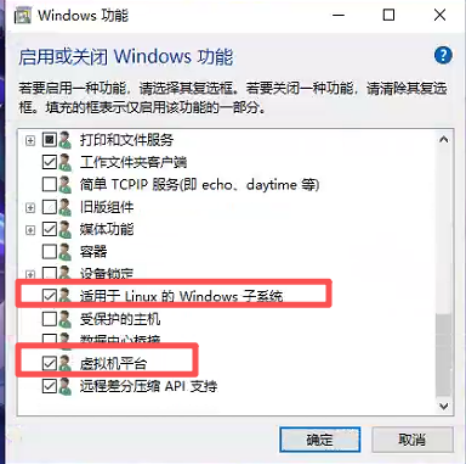
勾选「适用于 Linux 的 Windows 子系统」(Windows Subsystem for Linux)及虚拟机平台相关功能后,点击窗口底部「确定」,系统会开始安装所选功能,等待安装完成(约 1~3 分钟,视电脑配置而定);
安装完成后,会提示「需要重启电脑才能生效」,点击「立即重启」(务必重启,否则后续步骤会失败)。
方式 B:通过「设置」开启开发者模式(旧版本系统)
- 开始菜单 → 设置 → 更新和安全 → 开发者选项 → 开发人员模式;
- 开始菜单 → 设置 → 搜索「控制面板」→ 程序 → 启用或关闭 Windows 功能 → 勾选「适用于 Linux 的 Windows 子系统」;
- 重启机器。
二、确认虚拟化已启用
按下
Ctrl + Shift + Esc打开任务管理器;切换到「性能」选项卡;
查看右下角「虚拟化」是否为「已启用」。
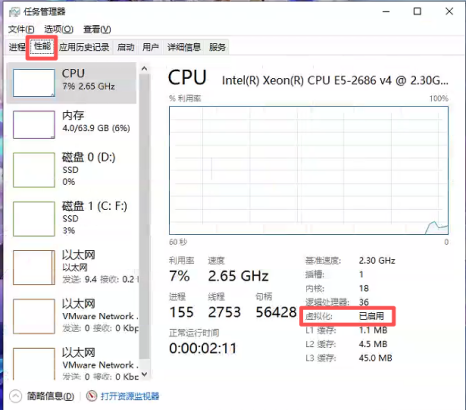
如果没有启用,开机前按
F1/F12/Del进入 BIOS/UEFI 设置,在 Advanced → Intel RC Setup 中找到:- Intel Virtualization Technology (VT-x),或
- AMD-V 选项,
将其改为 Enable。
三、安装 WSL2 及 Ubuntu
3.1 更新 WSL
以管理员身份运行 cmd(Win + R → 输入 cmd → 右键以管理员身份运行),执行:
wsl --update
如果出现错误
0x80070005,请使用:wsl --update --web-download
3.2 安装 Ubuntu 发行版
# 查看可用的发行版版本
wsl --list --online

# 设置默认使用 WSL2(而非 WSL1)
wsl --set-default-version 2

# 安装 Ubuntu 发行版(可指定具体版本,如 Ubuntu-20.04)
wsl --install -d Ubuntu
如果出现错误
0x80072ee2,请检查网络连通性:curl -I https://aka.ms/wslubuntu2204
3.3 验证安装
# 查看安装是否成功(含发行版与 WSL 版本号)
wsl -l -v

# 仅查看已安装的发行版列表
wsl --list

# 进入虚拟机
wsl -d Ubuntu
显示出已安装的 Ubuntu 子系统即代表子系统启动成功。
四、配置 WSL2
4.1 修改根目录挂载传播模式
进入 WSL 后,查看 / 分区的传播模式:
findmnt -o PROPAGATION,SOURCE,TARGET /
输出示例:
PROPAGATION  SOURCE    TARGET
private      /dev/sdd  /
如果显示为 private,需要改为 shared(Kubernetes/容器挂载传播需要):
sudo mount --make-shared /
4.2 限制 WSL2 内存与 CPU 占用
WSL2 默认会占用较多内存,可通过配置文件进行限制。在 Windows 用户目录(如 C:\Users\你的用户名\)下创建或编辑文件 .wslconfig:
[wsl2]

# 限制内存使用,避免 WSL 吃光所有内存
memory=4GB

# 限制 CPU 核心数(建议设为物理核心数的一半)
processors=2

# 启用 localhost 转发(方便在 Windows 浏览器访问 WSL 服务)
localhostForwarding=true
提示:上面的
memory=4GB、processors=2是演示值;部署 CubeStudio 时请按「环境要求」放大到足够内存与核心数,否则组件可能起不来。
五、WSL2 迁移至其他目录(可选)
WSL2 默认安装在 C 盘,如需迁移至其他目录(如 D 盘),按以下步骤操作:
1. 停止正在运行的 WSL:
wsl --shutdown
2. 导出目标 Linux 发行版:
wsl --export Ubuntu D:/export.tar
3. 卸载原有的 Linux 发行版:
wsl --unregister Ubuntu
4. 将导出文件导入到目标目录:
wsl --import Ubuntu D:\export\ D:\export.tar --version 2
下一步:在 WSL 内部署 CubeStudio
WSL2 的 Ubuntu 环境准备好后,进入该 Linux 子系统,按单机部署流程继续:
- 推荐使用 k3s 单机部署,参见 k3s 单机部署。
- 也可参考本段「部署方式」下的「单机部署」文档(基于标准 Kubernetes 的单机部署)。