标注平台功能介绍与操作流程
点击「数据资产」->「标注平台」,进入基于 Label Studio 的自动化标注平台。
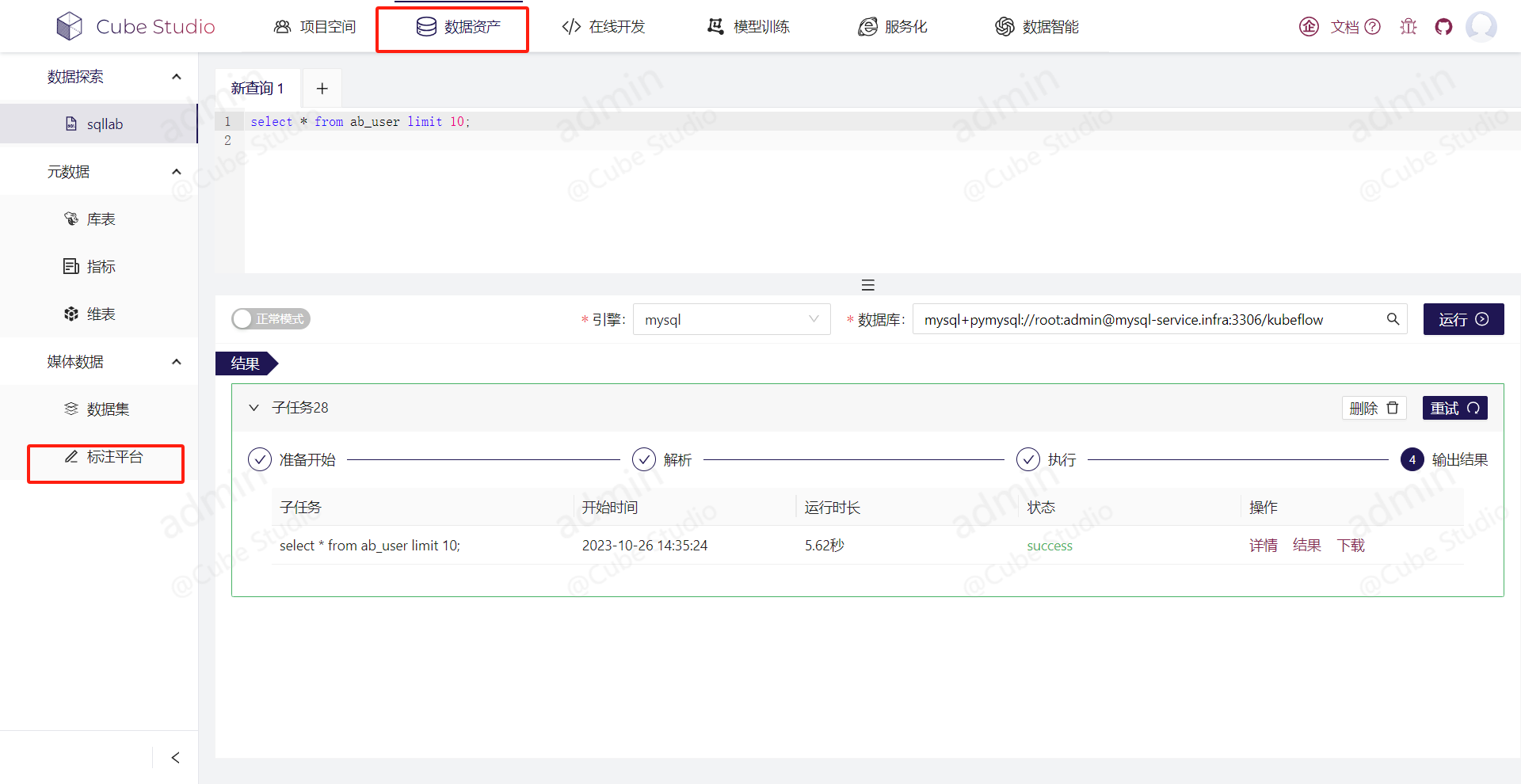
本篇介绍项目创建、数据管理、人工标注、自动化标注、云存储、导出和协作等常用功能。平台围绕「创建项目、导入数据、配置标注模板、人工标注、自动化标注、数据同步、结果导出、成员协作」组织工作流,适用于图像、文本、音频、视频、结构化数据、时间序列等多类型数据标注。
1. 项目列表
进入标注平台后,首先看到项目列表,展示当前用户可访问的标注项目,包含项目名称、任务完成情况、标注数量、预测数量、创建时间和创建人等信息。
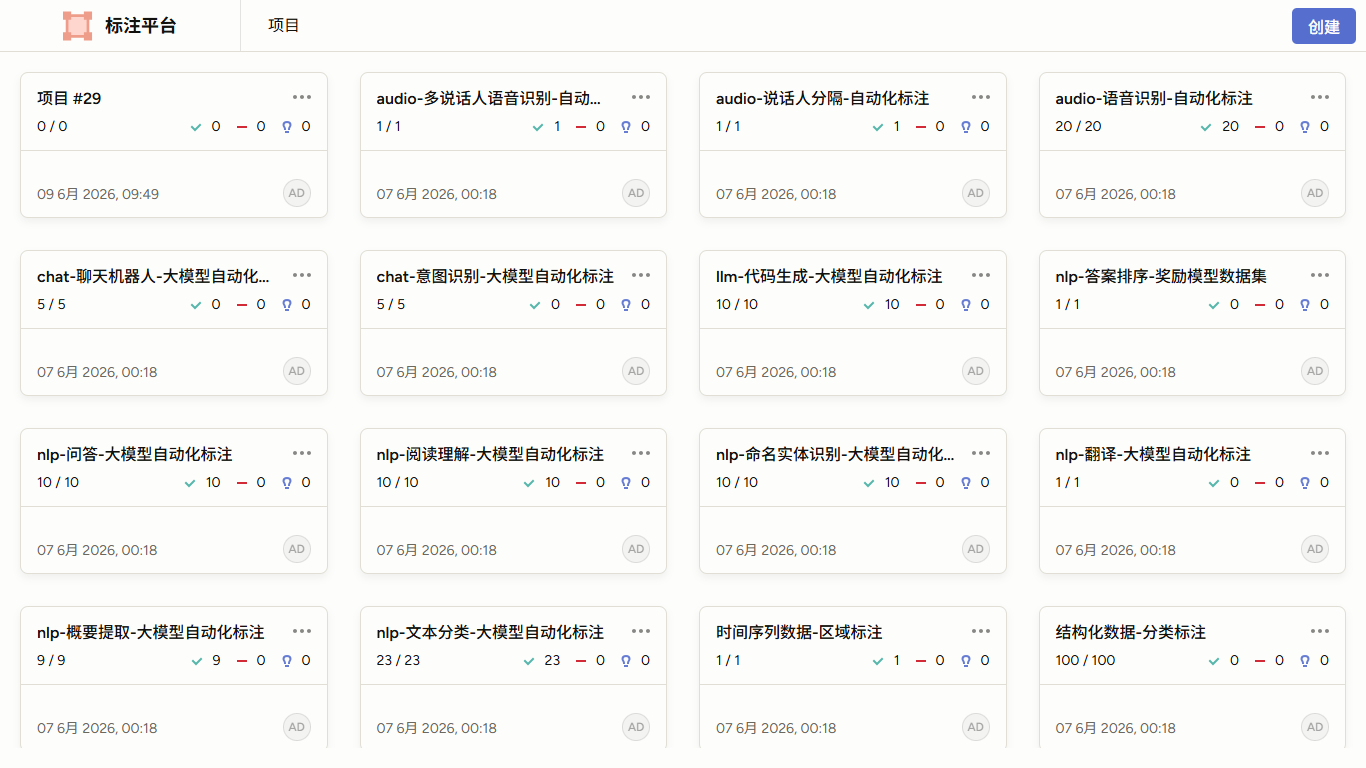
常用操作:
- 查看已有项目:页面中会列出视觉、文本、语音、结构化数据、时间序列等类型的示例项目。
- 新建项目:点击右上角「创建」按钮进入项目创建流程。
- 进入项目:点击项目卡片或项目名称,进入该项目的数据管理页。
- 权限隔离:用户只能看到自己有权限访问的项目空间下的标注项目。(实现上按项目组 ID 过滤,见总览文档。)
2. 创建项目
点击「创建」后出现创建项目弹窗,流程分为「项目名称」「标注配置」「数据导入」三个步骤。可以创建空白项目,也可以在创建过程中直接导入数据生成任务。对于大批量文件,建议导入数据每行一个媒体 URL。
2.1 填写项目基础信息
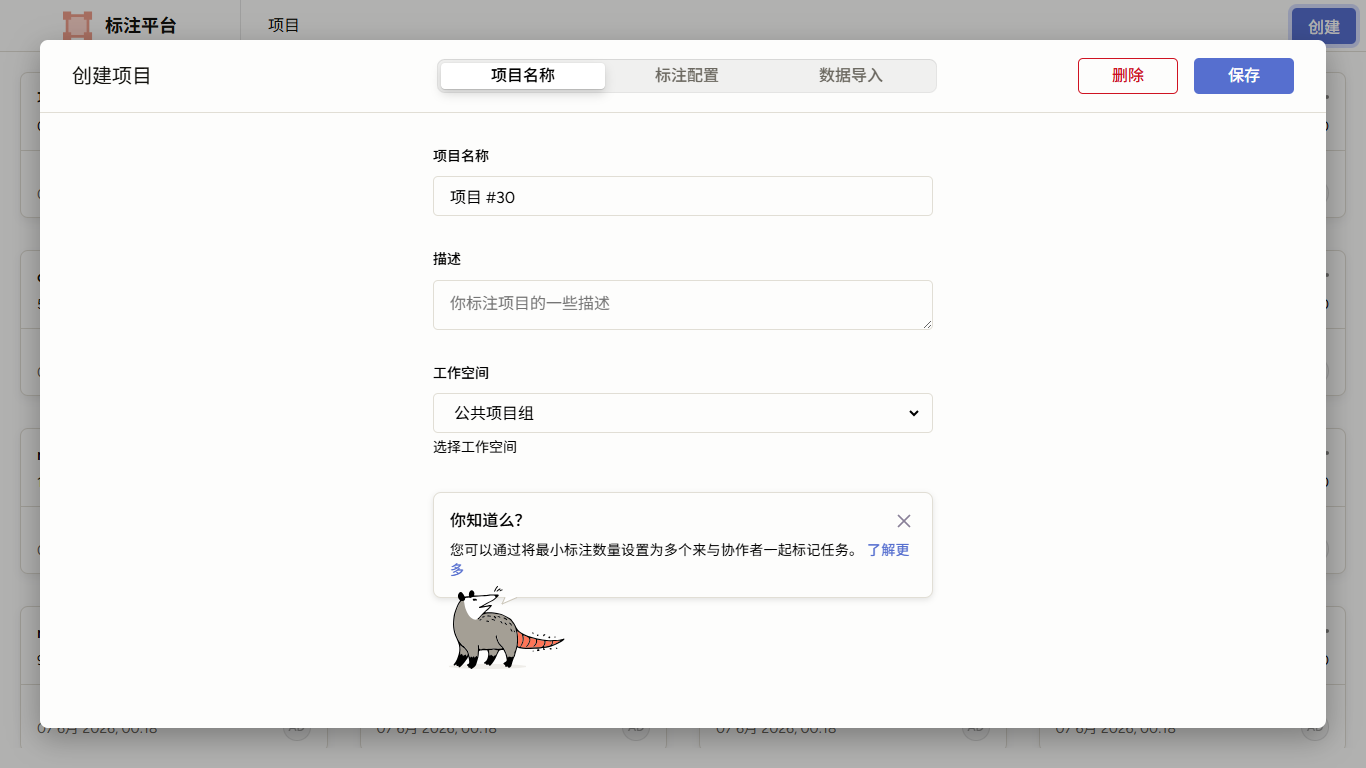
基础信息包括:
- 项目名称:用于在项目列表和任务页中识别项目。
- 描述:补充说明项目用途、数据来源、标注目标等。
- 工作空间:选择项目所属空间,用于和平台侧项目组、权限范围对应。
2.2 选择标注模板
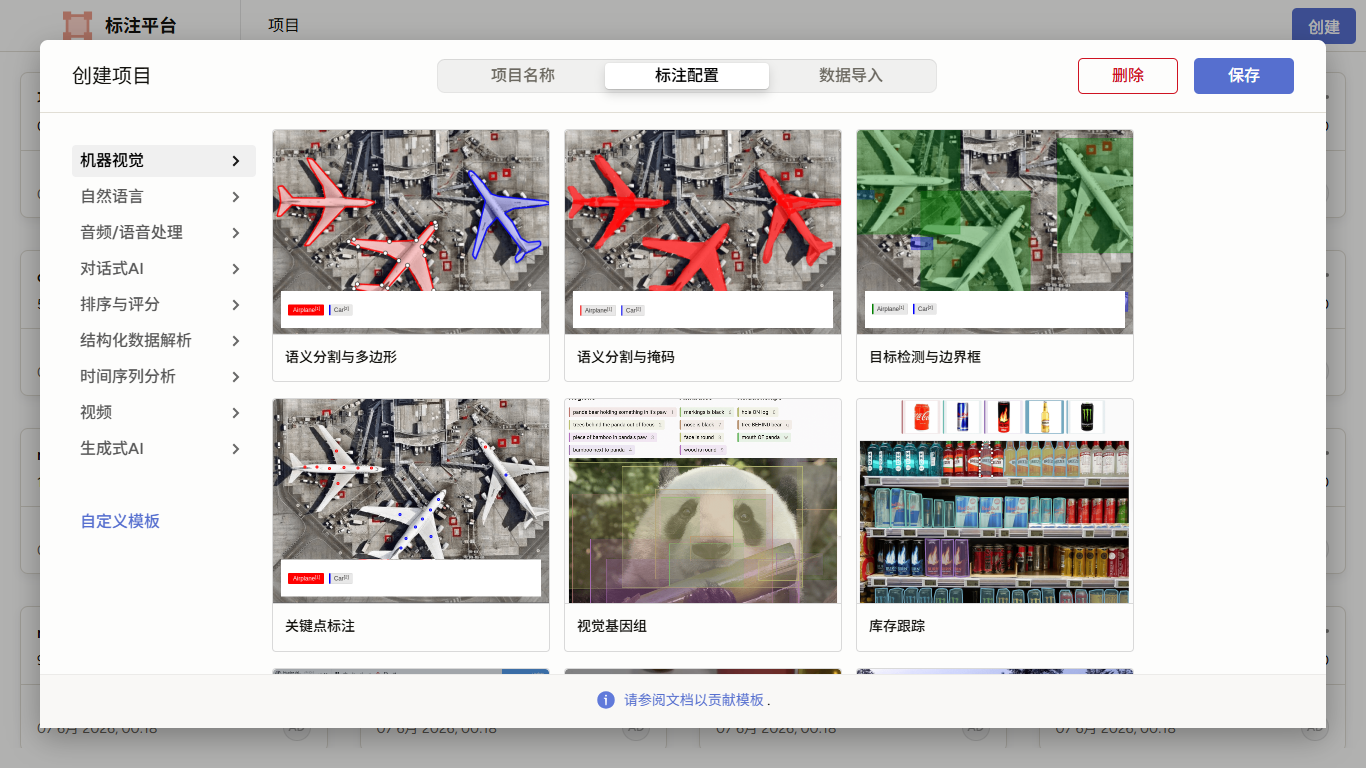
标注模板决定后续标注界面和可用工具。平台提供多类模板:
- 机器视觉:目标检测、语义分割、多边形、关键点、库存跟踪等。
- 自然语言:文本分类、命名实体识别、问答、阅读理解、摘要、翻译等。
- 音频/语音处理:语音识别、说话人分离、多说话人识别等。
- 对话式 AI:聊天、意图识别、对话评估等。
- 结构化数据解析:表格、分类、排序等。
- 时间序列分析:时序片段、区域标注等。
- 视频:视频目标跟踪、视频片段标注等。
- 生成式 AI:大模型相关数据构造和评估场景。
- 自定义模板:使用自定义配置满足特殊标注任务。
选择模板后,可根据业务调整标签名称。例如目标检测场景可以删除默认类别,改为 face、hand、person、vehicle 等业务类别。如果进入标注界面后内容为空白,通常需要先到模板配置中选择或调整合适的标注模板。
2.3 导入初始数据
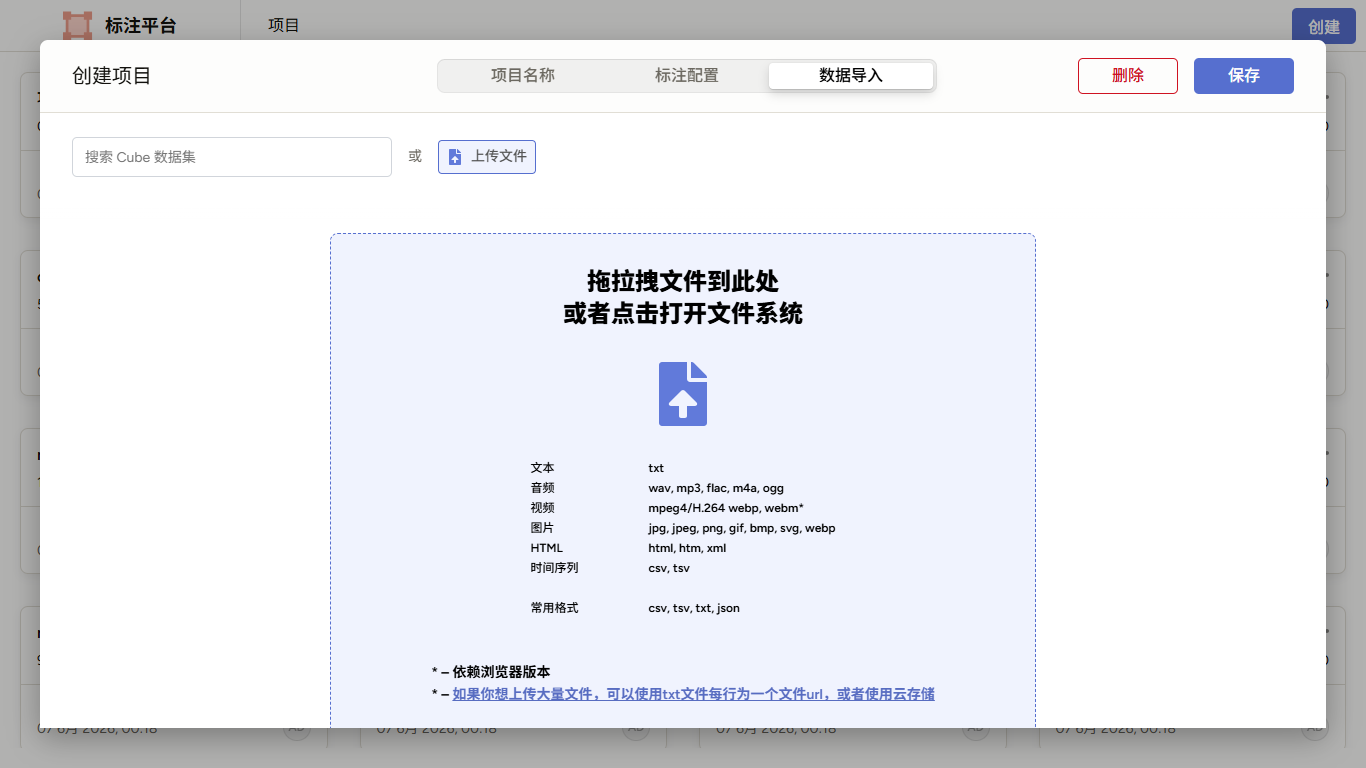
创建项目时可以直接导入数据,也可以先创建空项目后续再导入。适合直接导入的小批量数据格式(详细见 02-数据导入格式说明):
- 文本:
txt - 图片:
jpg、jpeg、png、gif、bmp、svg、webp - 音频:
wav、mp3、flac、m4a、ogg - 视频:
mpeg4/H.264、webp、webm - HTML:
html、htm、xml - 时间序列:
csv、tsv - 常用结构化格式:
csv、tsv、txt、json
导入数据统一建议只上传文件 URL,而不是把整个媒体文件传上来。比如 txt 每行一个图片 URL。
3. 数据管理
进入项目后默认打开数据管理页,它是项目日常操作的核心入口,用于查看任务、筛选任务、切换视图、导入数据、导出结果和进入标注。
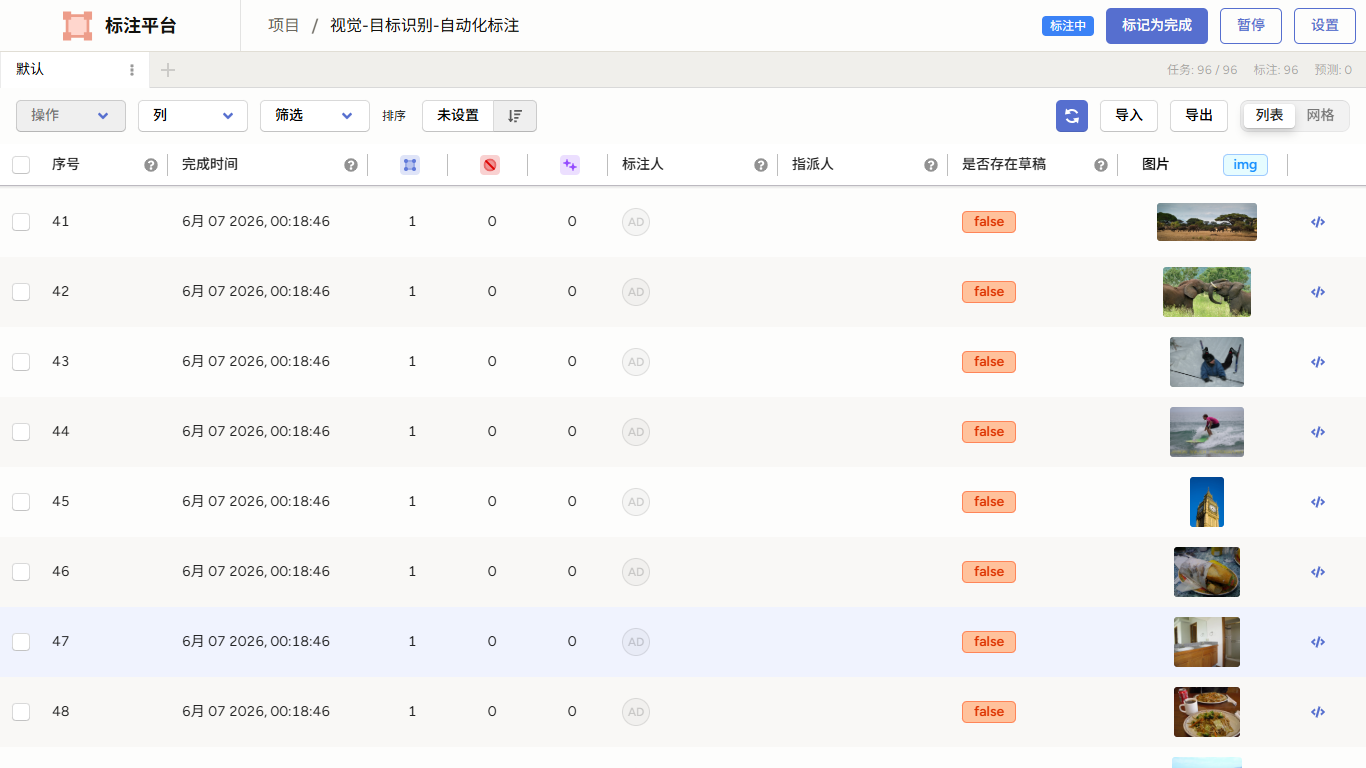
数据管理页提供以下能力:
- 任务统计:右上方显示任务总数、已标注数量、预测数量。
- 项目状态:可以将项目设为「标注中」「标记为完成」或「暂停」。
- 列管理:选择要显示的字段,例如完成时间、标注人、指派人、图片字段、草稿状态等。
- 筛选:按字段过滤任务,方便定位未标注、已标注、有草稿或特定数据。
- 排序:按字段调整任务展示顺序。
- 数据导入:在当前项目中追加新任务。
- 数据导出:导出当前项目的标注结果。
- 列表/网格切换:表格适合批量查看字段,网格适合图片类数据快速浏览。
3.1 网格视图
图片、视频等媒体数据可以切换到网格视图,更适合快速检查数据质量和标注覆盖情况。
当图片类数据在列表中显示为空白时,通常是字段类型没有设置正确。例如图片 URL 被识别成普通字符串时,列表中可能只显示空白或文本字段,需要在字段列中把对应字段切换为 img / image 类型,确认数据以图片形式渲染。
4. 项目内导入数据
在数据管理页点击「导入」,可以向已有项目追加任务。
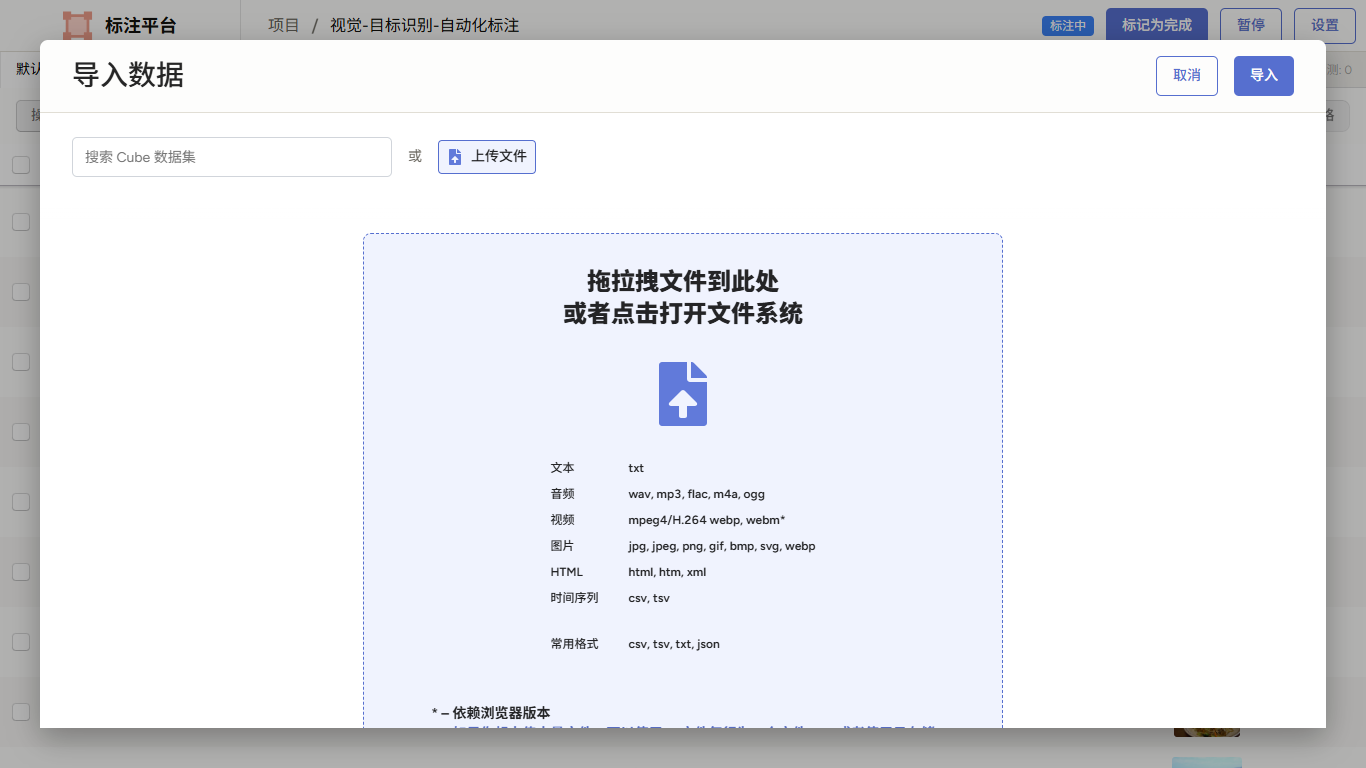
导入方式包括:
- 搜索 Cube 数据集:输入关键词搜索平台中的数据集,并导入到当前标注项目。
- 上传文件:上传本地文件,支持文本、图片、音频、视频、CSV、TSV、JSON 等格式。
- 拖拽上传:将文件拖到上传区域,适合少量文件快速导入。
使用建议:
- 小批量数据:直接上传文件。
- Cube 平台已有数据集:优先使用「搜索 Cube 数据集」。
- 大批量文件:可以上传每行一个图片地址的
txt,或上传任务数组形式的json。
5. 人工标注
在数据管理页点击单条任务,或使用「标注全部任务」,可进入标注编辑器。新项目如果还没有配置标注模板,通常会先进入设置流程,需要先选择或编辑标注模板后再开始标注。
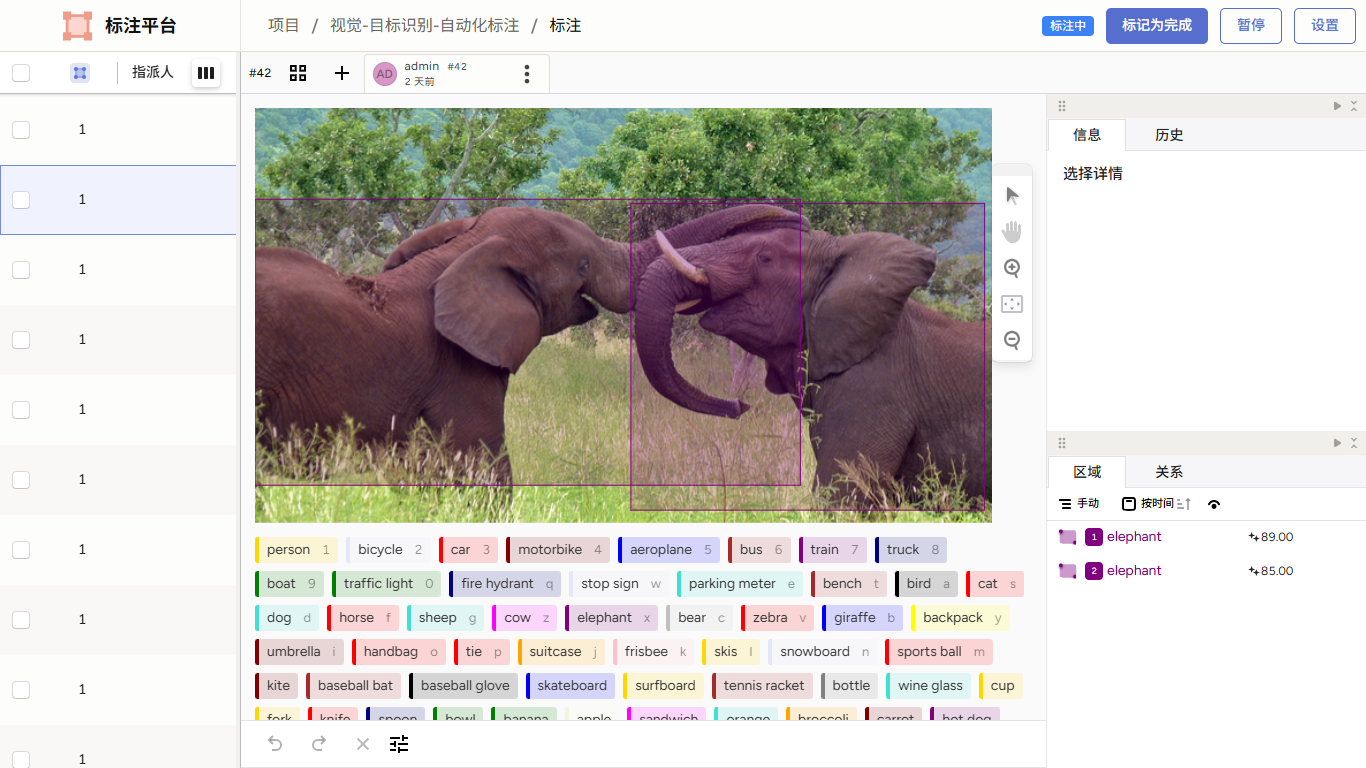
标注编辑器通常包含以下区域:
- 数据预览区:展示当前任务的图片、文本、音频、视频或表格内容。
- 标签区:展示当前模板配置的标签,支持快捷键选择。
- 标注工具区:根据模板不同,提供矩形框、多边形、关键点、分类、文本选择、音频片段等工具。
- 结果区:显示当前任务已创建的标注区域、标签和预测结果。
- 提交操作:完成标注后提交,任务状态会同步到数据管理页。
常见操作流程:
- 选择标签。
- 在数据上创建标注区域或选择分类结果。例如目标检测任务中,选择标签后在目标区域拖拽即可生成标注框。
- 检查标注结果。
- 提交标注。
- 自动进入下一条任务或返回数据管理页。
6. 标注模板设置
项目创建后仍可在「设置 -> 标签接口」中调整标注模板。如果模板不符合当前数据类型,可以通过 Browse Template 选择预置模板,也可以在配置中修改标签名称、字段绑定和控件类型。
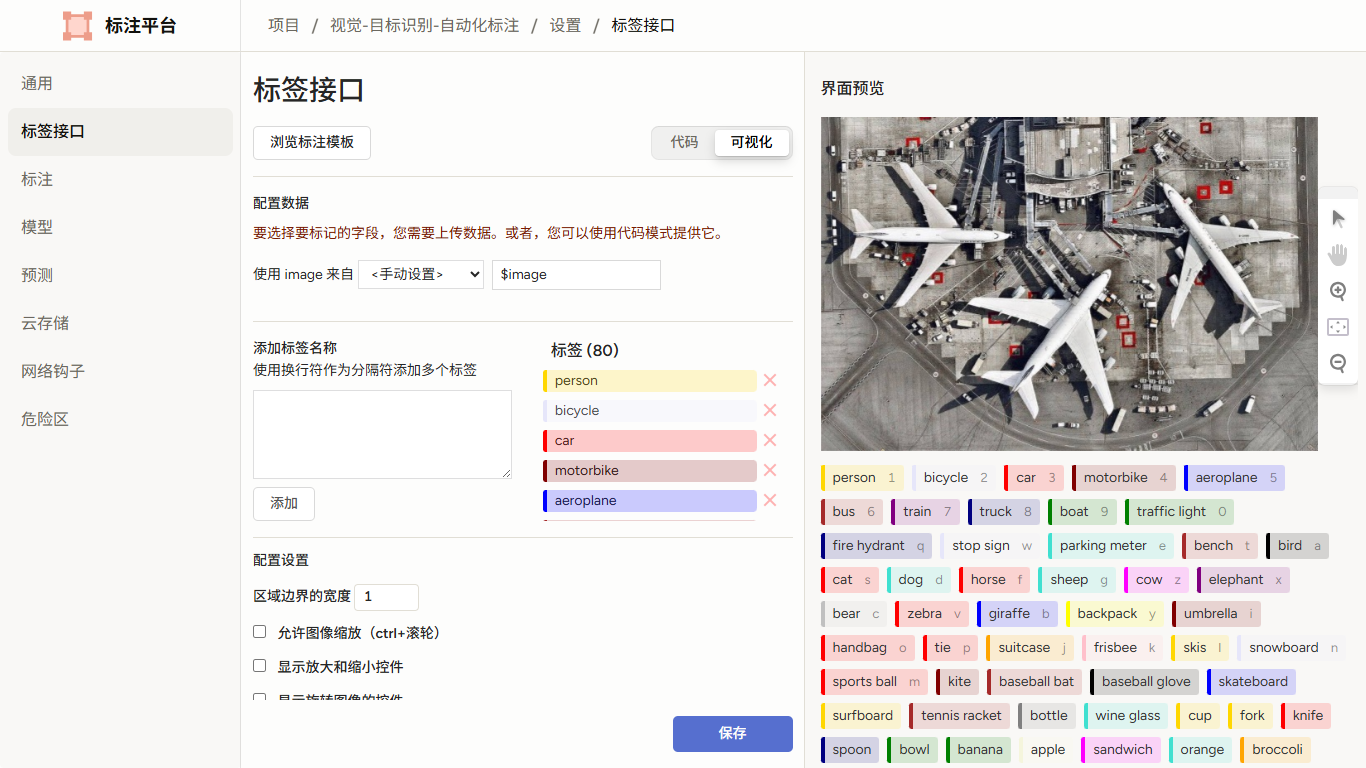
模板设置适合以下场景:
- 新项目创建后补充标注配置。
- 修改标签名称、颜色或类别集合。
- 从预置模板切换到自定义模板。
- 调整图片、文本、音频等数据字段和标注控件的绑定关系。
- 增加或减少标注任务需要的控件。
注意事项:
- 模板中的数据字段要和导入任务中的字段一致。
- 图片标注模板通常需要把图片字段绑定到
Image控件。 - 文本分类、命名实体识别、问答等任务需要确认文本字段名称。
- 项目已经有大量标注结果后,修改模板可能影响后续结果一致性,建议先确认变更范围。
7. 自动化标注与模型配置
在「设置 -> 模型」中可以配置自动化标注模型(ML 后端)。标注平台本身主要提供任务管理、标注界面和结果管理能力;自动化标注通过 ML 后端为未标注任务生成预测结果。
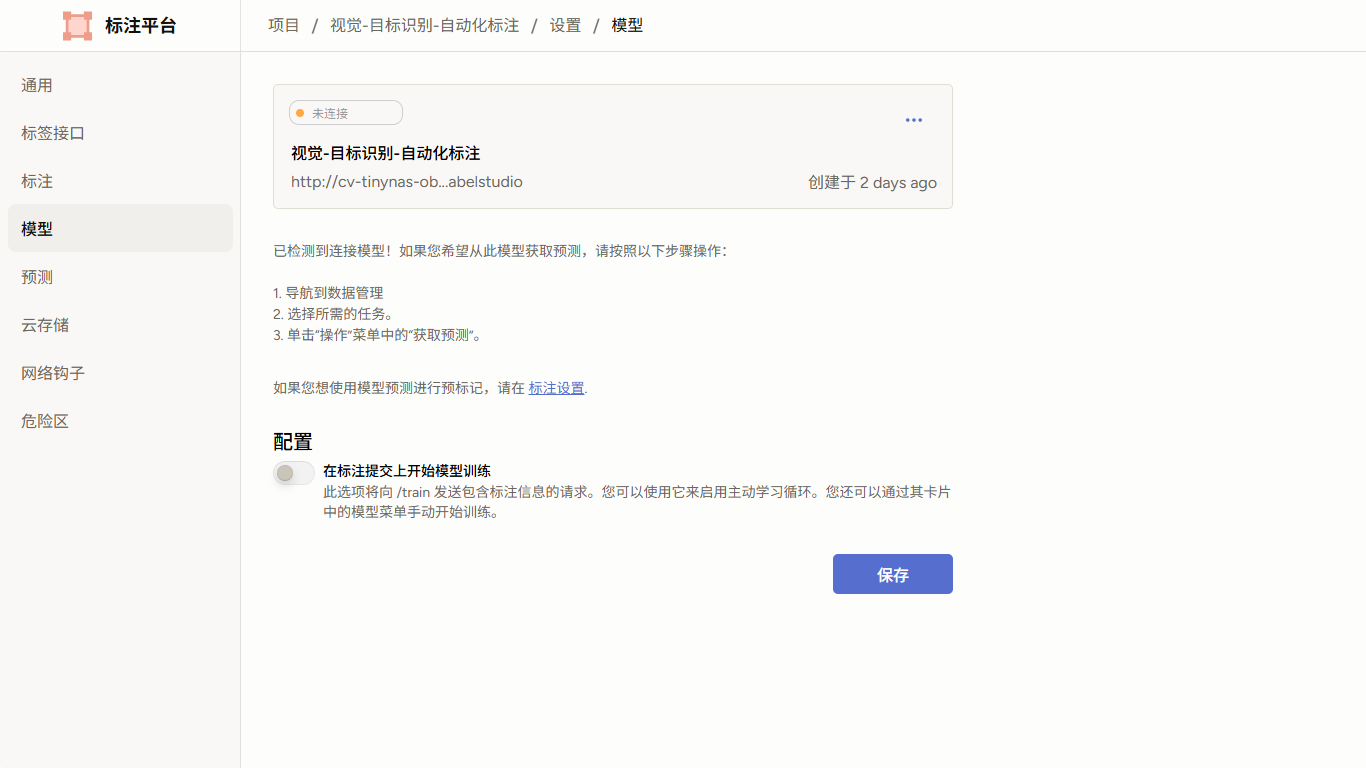
自动化标注的作用:
- 对未标注任务生成预测结果。
- 为人工标注提供预标注,提高标注效率。
- 结合人工修正,形成「模型预标注 + 人工审核」的工作流。
- 支持主动学习或模型训练触发流程。
ML 后端有两类来源:
- 平台内置 NLP 自动标注后端:平台在
/proxy/labelstudio/<field>/<model_type>/predict暴露了固定的 ML 后端接口,由平台配置的大模型(CHATGPT_CHAT_URL/CHATGPT_ARGS)驱动,支持文本分类(classification)、摘要(summary)、翻译(translaton)、命名实体识别(ner)、问答(faq)、答案排序(rank)、意图识别(intent)、对话(chat)等 NLP 任务(myapp/views/view_labelstudio.py:76-92)。在标注项目的模型设置中,把对应的 ML 后端 URL 接入即可使用。 - 外部模型服务:例如 AIHub 训练完成后发布的推理服务,把服务 URL 配置到标注平台。模型服务需要按标注平台要求适配输入和输出格式,否则即使服务可访问,也可能无法生成可展示的预测结果。
页面中可以查看模型连接状态、模型名称、服务地址和创建时间。
常见自动化标注类型:
- 视觉:目标检测、图像分类、关键点检测、实例分割、语义分割、OCR、图片描述、视频目标跟踪。
- 文本:文本分类、命名实体识别、阅读理解、问答、摘要、翻译、答案排序。
- 对话:意图识别、聊天数据构造。
- 语音:语音识别、说话人分离、多说话人识别。
8. 预测结果管理
在「设置 -> 预测」中可以查看和管理项目中的预测结果。
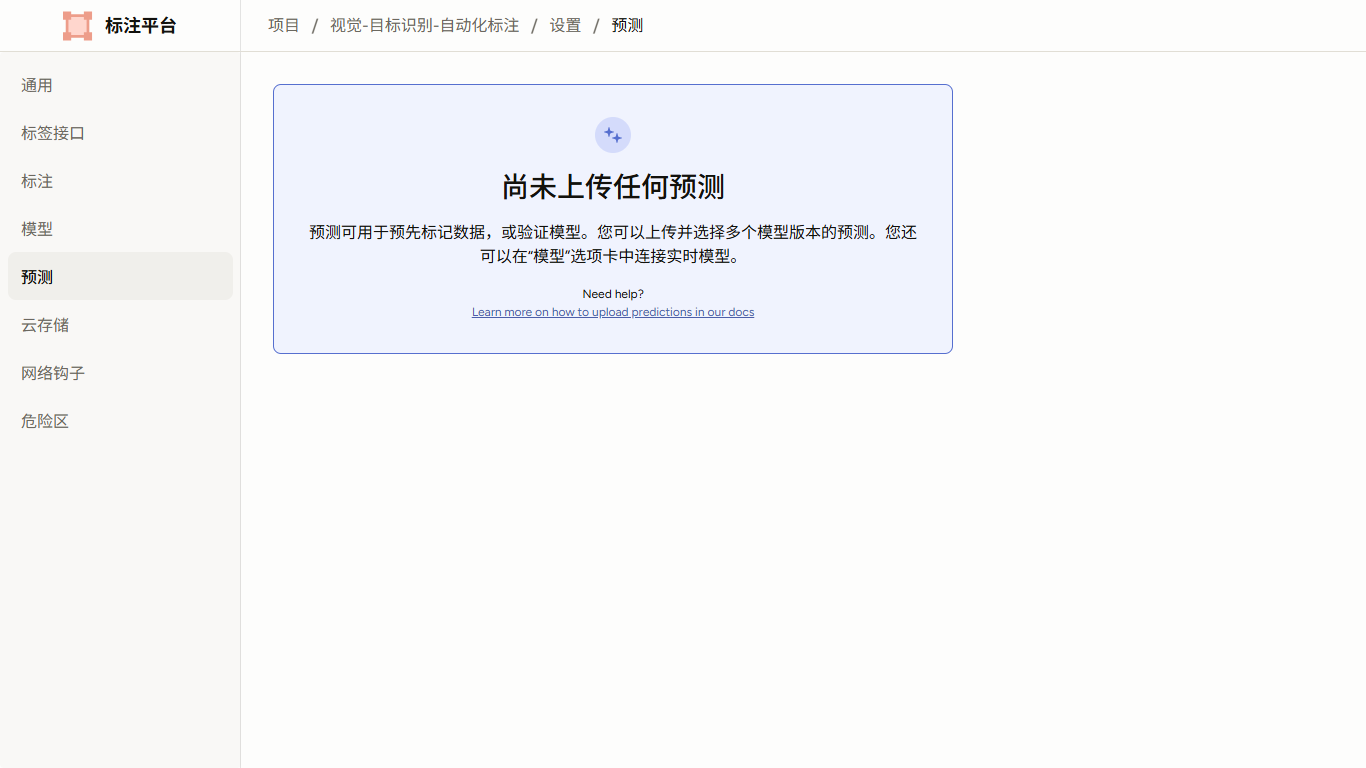
预测结果通常来自:
- 自动化标注模型在线推理。
- 批量导入的预测文件(导入格式见 02-数据导入格式说明 的「预标注结果」)。
- 外部模型服务生成的预标注结果。
使用建议:
- 如果希望人工标注时看到模型建议,需要在项目设置中开启预测展示。
- 如果预测质量较高,可以把预测作为预标注,再由人工确认或修正。
- 如果预测质量不稳定,建议先抽样检查,再决定是否用于批量任务。
9. 云存储同步
在「设置 -> 云存储」中可以配置数据来源和结果回写位置。
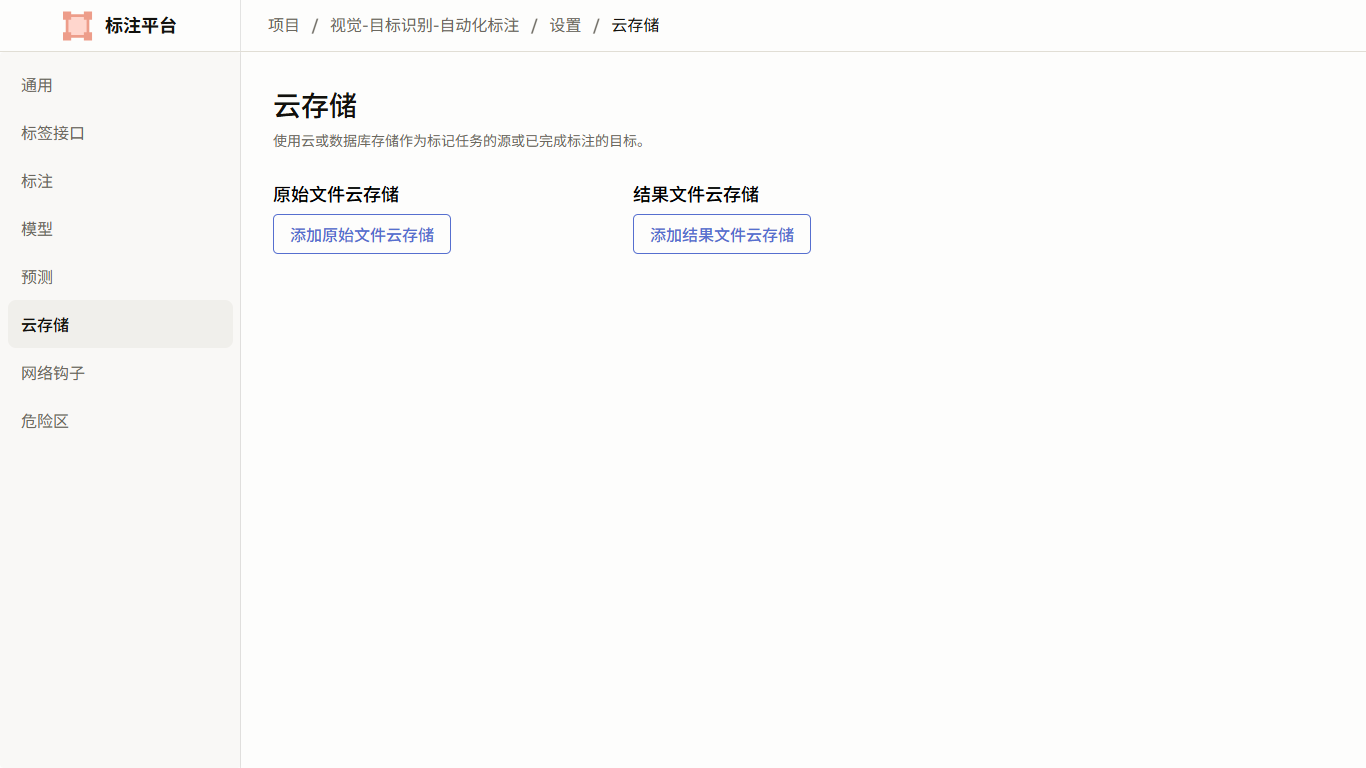
云存储用于管理大批量待标注数据和标注结果,通常分为两类:
- 原始文件云存储:作为待标注数据来源,用于同步未标注任务,也称 Source Storage。
- 结果文件云存储:作为标注结果目标,用于保存标注输出,也称 Target Storage。
典型使用方式:
- 从
/mnt/$username、对象存储或其他可访问存储目录同步待标注图片、音频、视频等文件。 - 使用 Source Storage 扫描并创建标注任务。
- 使用 Target Storage 将标注结果写回个人目录或共享存储。
- 每次新增数据或完成标注后,通过 Sync Storage 同步任务和结果。
标注平台已和 CubeStudio 底层分布式存储打通。常见做法是先通过 Notebook 或其他流程把数据放到 /mnt/$username 目录,再在标注项目中配置该目录作为数据来源。目录中的文件也可以通过静态 URL 访问,例如 /mnt/admin/aa.jpg 可对应为 http://服务器地址/static/mnt/admin/aa.jpg(/static/mnt/ 前缀由后端映射到分布式存储工作目录,见 myapp/views/view_dataset.py:1033-1034)。对于大批量文件,建议使用 URL 形式,也更适合和后续 Pipeline、Notebook 或训练流程衔接。
10. 导出标注结果
在数据管理页点击「导出」可以导出项目标注结果。也可以在云存储中配置结果保存目录,将标注结果同步写回 CubeStudio 个人目录或共享存储。
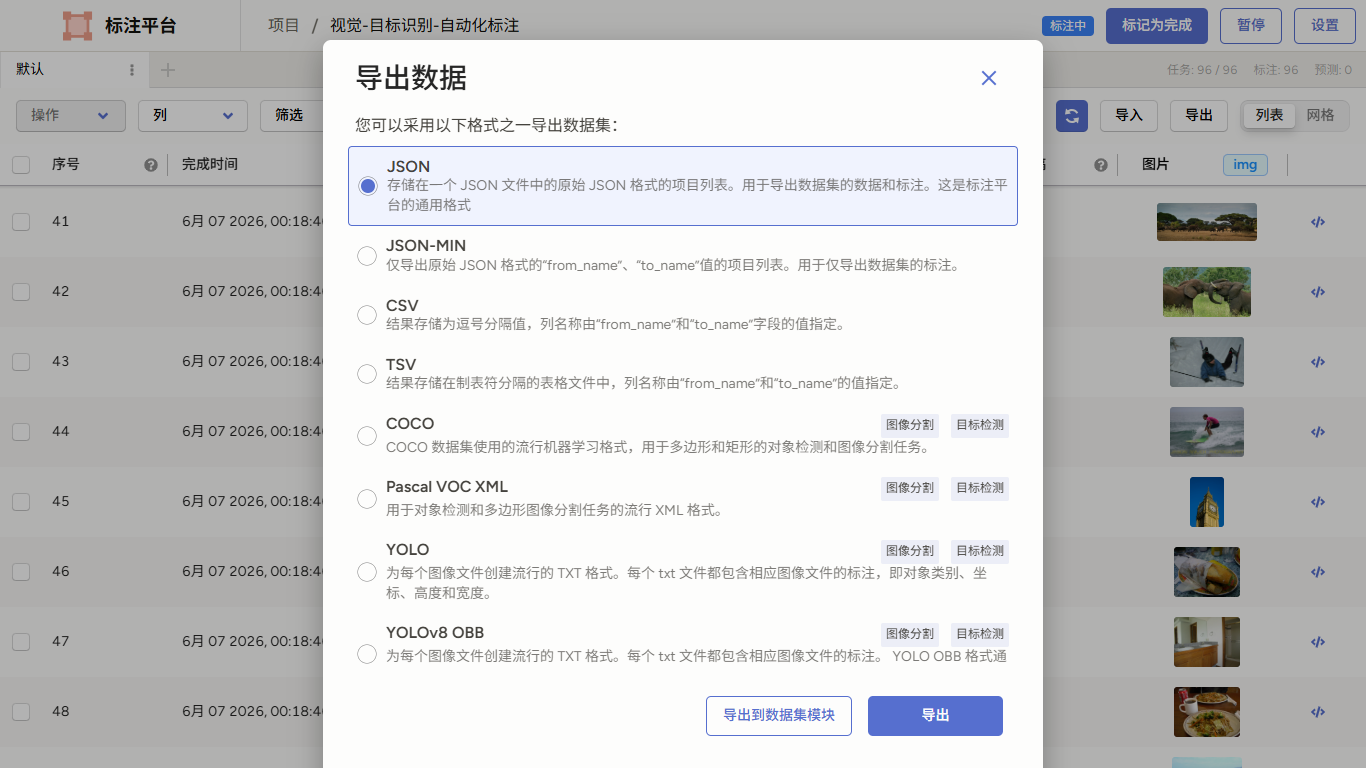
导出功能支持:
- 选择导出格式。
- 下载标注结果文件。
- 将结果注册或导出回 Cube 数据集。
- 仅导出已完成任务的结果。
常见用途:
- 交付标注结果文件。
- 将标注结果用于模型训练。
- 把结果同步回 Cube 数据资产,供 Pipeline 或 Notebook 继续处理。若使用 Target Storage,建议先在 Notebook 中创建结果目录,再在标注项目中配置保存地址;标注提交或同步后,结果会写入该目录。
- 归档不同批次的标注结果。
11. 项目通用设置
在「设置 -> 通用」中可以查看和调整项目基础设置。
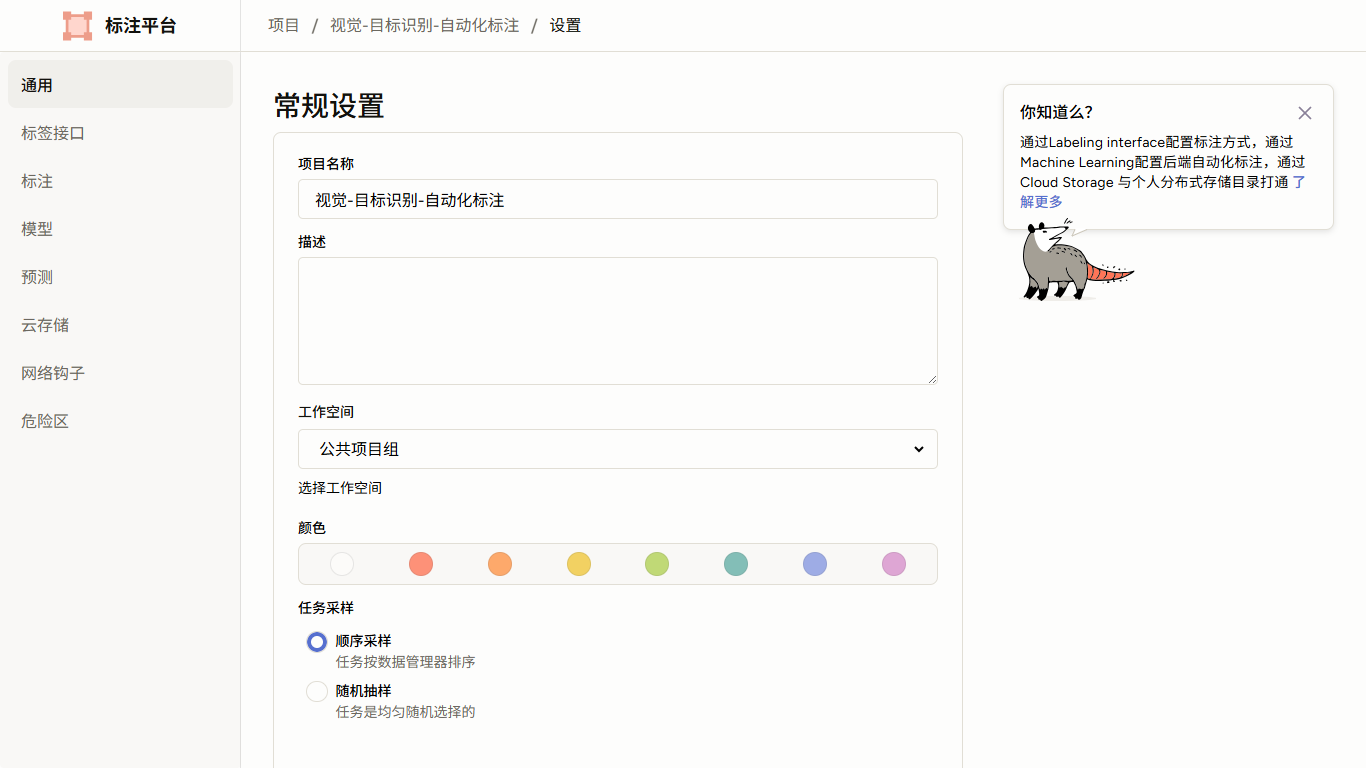
通用设置通常包括:
- 项目名称和描述。
- 项目状态管理。
- 标注行为选项。
- 任务展示和协作相关选项。
项目状态说明:
- 标注中:正常进行任务导入、配置和标注。
- 暂停:临时停止标注,适合等待数据或模板确认。
- 标记为完成:项目进入完成状态,适合冻结当前标注批次。
当项目被标记为完成后,一般不建议继续修改标注模板或追加任务,避免影响结果一致性。
12. 网络钩子
在「设置 -> 网络钩子」中可以配置事件通知。
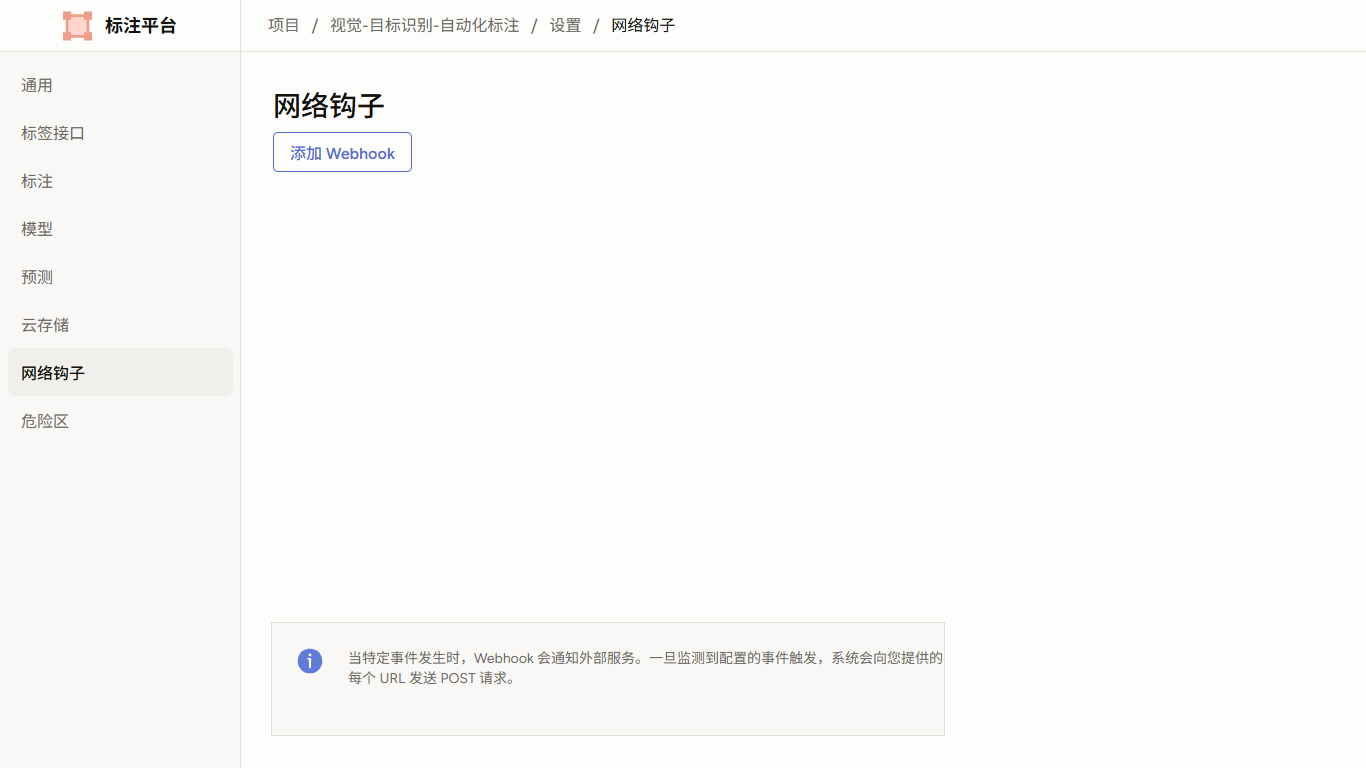
网络钩子适合将标注平台和外部系统联动,例如:
- 新任务导入后通知外部服务。
- 标注提交后触发质量检查。
- 项目完成后通知后续数据处理流程。
- 与内部消息系统或任务调度系统集成。
使用网络钩子前,需要准备可访问的回调地址,并确认外部服务能够处理平台发送的事件数据。
13. 常见问题
图片数据导入后不显示
通常是字段类型不匹配。检查数据字段是否是图片 URL 或图片文件路径,并在数据管理页把对应列设置为图片类型。如果字段仍按字符串显示,图片可能不会正常渲染。
点击项目后看不到任务
可能是项目没有导入数据、当前筛选条件隐藏了任务,或用户没有当前工作空间权限。可以先清空筛选条件,再确认项目任务数量。
自动化标注没有预测结果
检查模型是否已连接、服务地址是否可访问、模型输入输出是否匹配当前模板。外部模型服务需要按标注平台的请求和响应格式适配,也可以先在少量任务上测试预测效果。
大批量文件上传慢或失败
建议先把数据放到 /mnt/$username、共享目录或对象存储,再配置成 URL 的 txt 上传到平台。
标注结果怎么回到 Cube
可以在导出页选择导出到数据集,也可以配置结果文件云存储,把标注结果写入个人目录或共享存储。结果写入分布式存储后,可继续通过 Pipeline、Notebook 或训练任务处理。